Timbradas Perímetros
Esta sección permite gestionar y aprobar las timbradas de los empleados que se realizaron fuera del perímetro geográfico autorizado.
Lista de Timbradas Perímetros
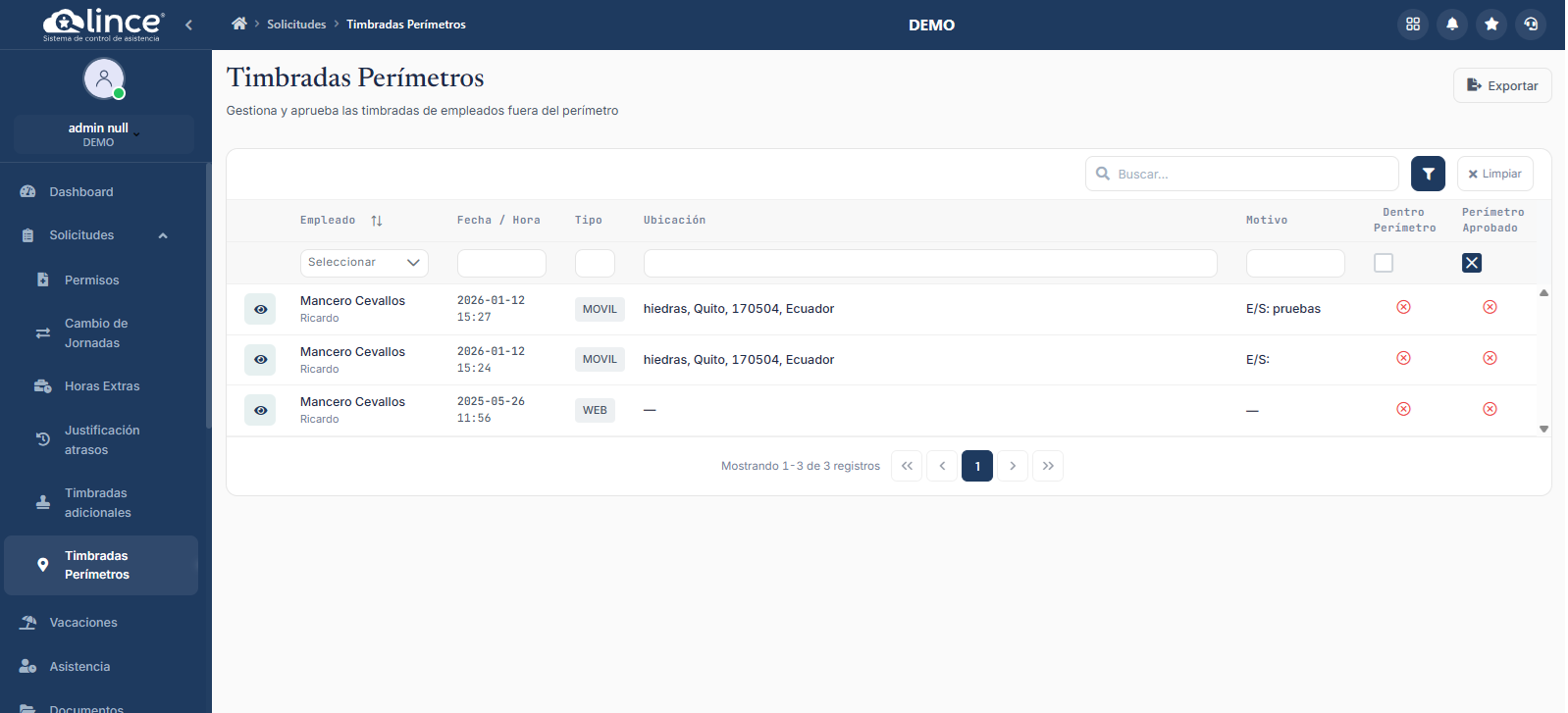
Muestra todas las marcaciones registradas que requieren revisión por haber sido efectuadas fuera del área permitida acordada.
Columnas de la tabla
| Columna | Descripción |
|---|---|
| Acciones | Icono para ver el detalle completo de la timbrada y autorizarla. |
| Empleado | Nombre del colaborador que realizó la marcación. |
| Fecha / Hora | Día y momento exacto de la timbrada. |
| Tipo | Origen de la marcación (ej. MOVIL, WEB). |
| Ubicación | Dirección registrada por el GPS o la red en el momento del registro. |
| Motivo | Razón proporcionada por el empleado para timbrar fuera del perímetro designado (ej. E/S: pruebas). |
| Dentro Perímetro | Indicador (ej. ✕ rojo) que muestra si ocurrió en área permitida. |
| Perímetro Aprobado | Estado actual de la autorización por parte del supervisor (ej. ✕ rojo para no aprobado). |
Acciones disponibles
- Exportar — Permite descargar el registro de estas timbradas en un formato externo.
- Buscar — Filtra la lista por texto o nombre.
- Filtrar (Embudo) — Abre opciones de filtro avanzadas para refinar la búsqueda.
- Limpiar — Elimina cualquier filtro de búsqueda aplicado.
- Menú de fila (⋮) — Cada registro tiene un menú contextual con opciones adicionales:
-
Editar — Modificar la solicitud.
-
Borrar — Eliminar permanentemente el registro.
-
Copiar — Genera una copia idéntica de la solicitud para que pueda ser aplicada rápidamente a otros empleados.
-
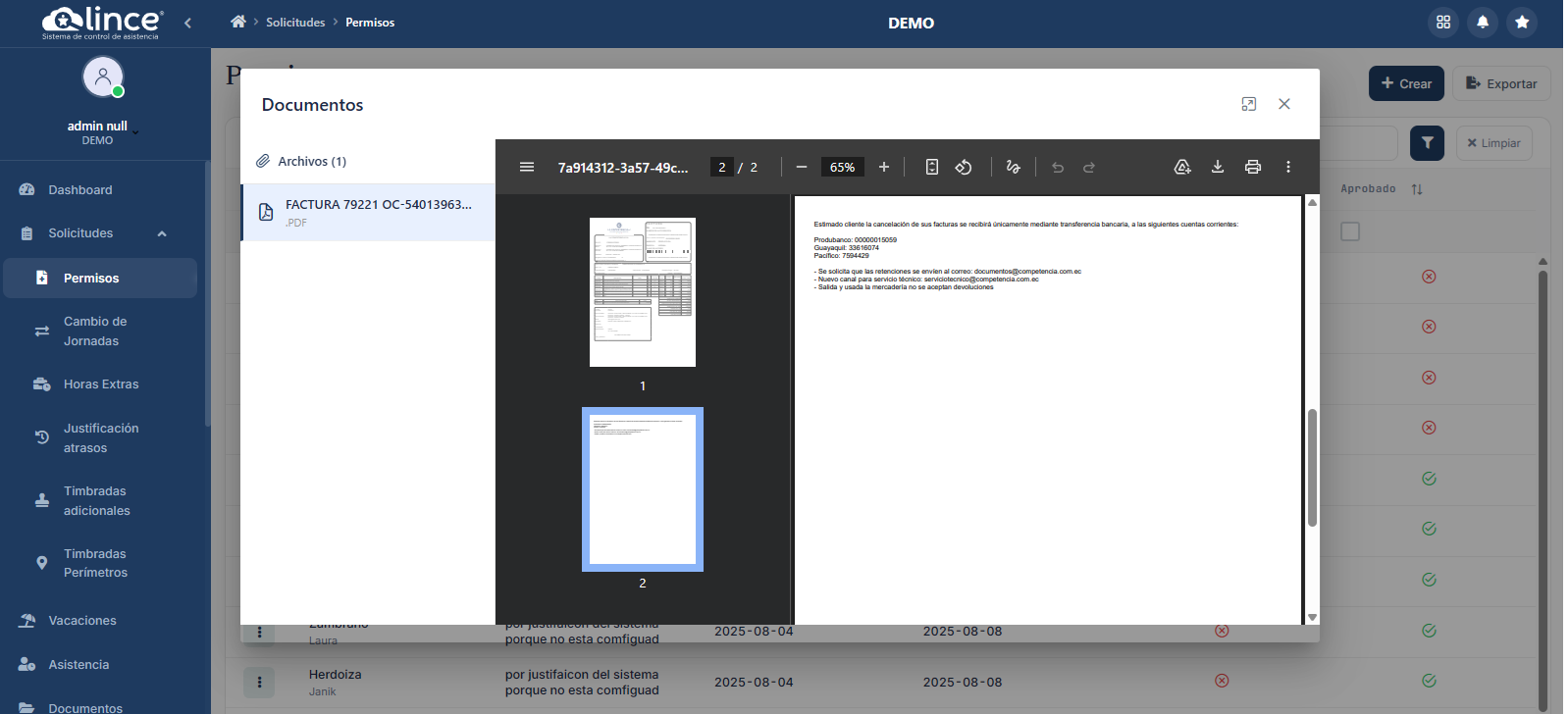
Documentos — Abre un visor (modal) que permite previsualizar y consultar los archivos anexos a dicha solicitud (ej. certificados o comprobantes en PDF).
-
- **Ver Detalles ** — Abre la vista detallada de esa timbrada particular para proceder a su autorización.
Detalles de Timbrada
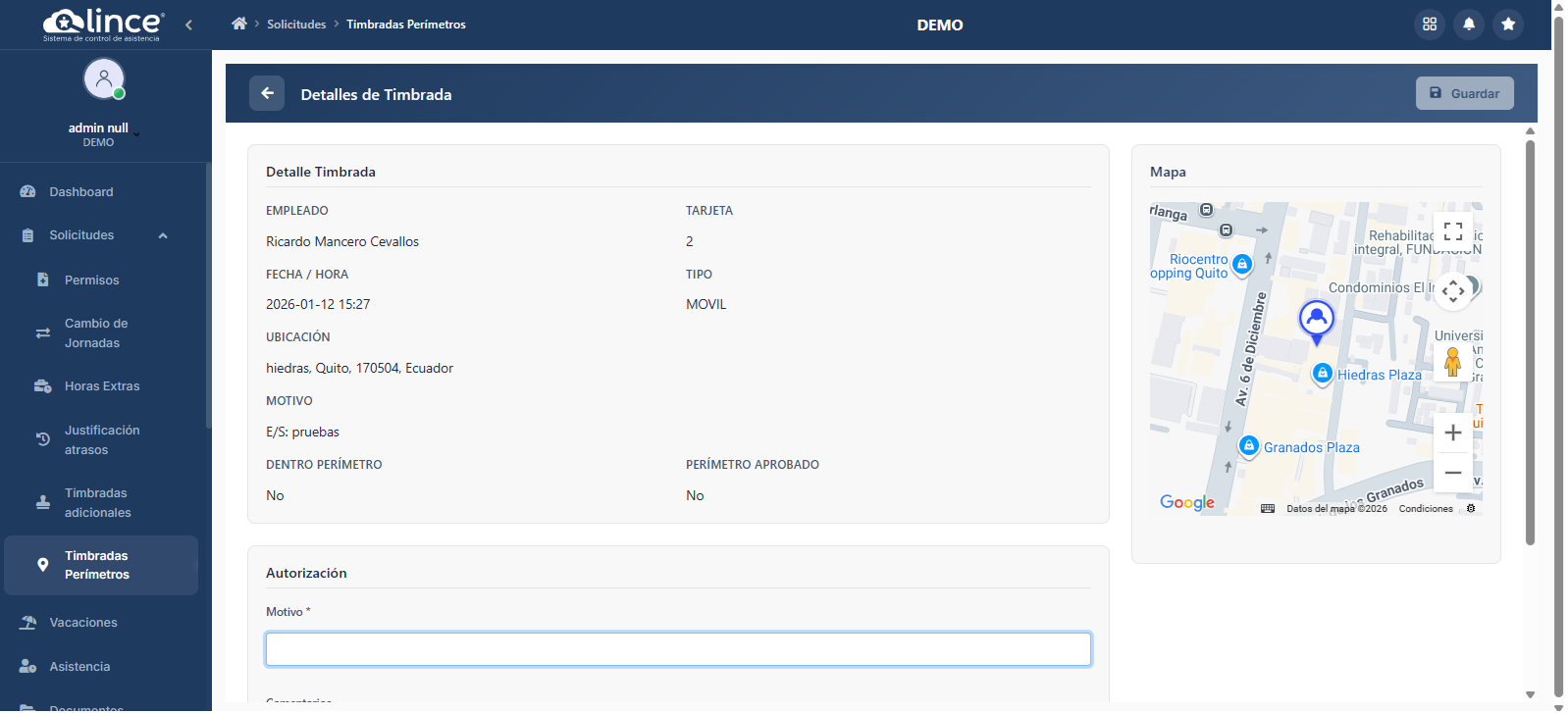
Al hacer clic en el botón de ver detalles (el icono del ojo en la lista), se abrirá la vista profunda de esa marcación que incluye el mapa y las opciones de autorización.
Secciones de la Vista Detallada
1. Detalle Timbrada
Un resumen con los datos duros de la marcación.
| Campo | Descripción |
|---|---|
| EMPLEADO | Nombre del empleado asociado. |
| TARJETA | Número identificador del registro o credencial. |
| FECHA / HORA | Momento exacto del registro. |
| TIPO | Medio de marcación (ej. MOVIL). |
| UBICACIÓN | Dirección en texto recopilada de los servicios de geolocalización. |
| MOTIVO | Texto redactado por el usuario intentando justificar su marcación. |
| DENTRO PERÍMETRO | Respuesta binaria (Sí/No). |
| PERÍMETRO APROBADO | Respuesta binaria (Sí/No) del estado actual de tu parte. |
2. Mapa
Ubicado a la derecha, muestra a través de Google Maps el punto exacto ("Pin" azul) reportado por las coordenadas GPS de la marcación en contraste con otras zonas registradas si existieran.
3. Autorización (Formulario)
Panel inferior donde el administrador decide el destino de esta timbrada anómala.
| Campo | Tipo | Obligatorio | Descripción |
|---|---|---|---|
| Motivo | Texto | Sí | Razón o justificación administrativa del por qué se otorga o deniega la aprobación. |
| Comentarios | Texto | No | Espacio adicional para notas sobre tu resolución. |
| Estado | Texto (Lectura) | - | Muestra el estado actual del proceso de revisión (ej. Nuevo). |
Los campos marcados con asterisco rojo (*) son obligatorios para poder proceder con la autorización.
Botones de acción
En la esquina superior derecha de la vista "Detalles de Timbrada":
| Icono | Acción | Descripción |
|---|---|---|
| 💾 | Guardar | Guarda tu revisión/autorización y regresa a la tabla. |
| ✕ | Cancelar | Cierra la vista sin emitir ninguna autorización ni grabar cambios. |
Al presionar Cancelar (✕) se perderá cualquier justificación que hayas redactado en la sección de Autorización.