Organigrama
El módulo de Organigrama permite visualizar y gestionar la estructura organizacional de la empresa. Ofrece dos vistas: una representación visual en forma de árbol jerárquico y una vista de tabla con la lista de categorías.
Vista Visual
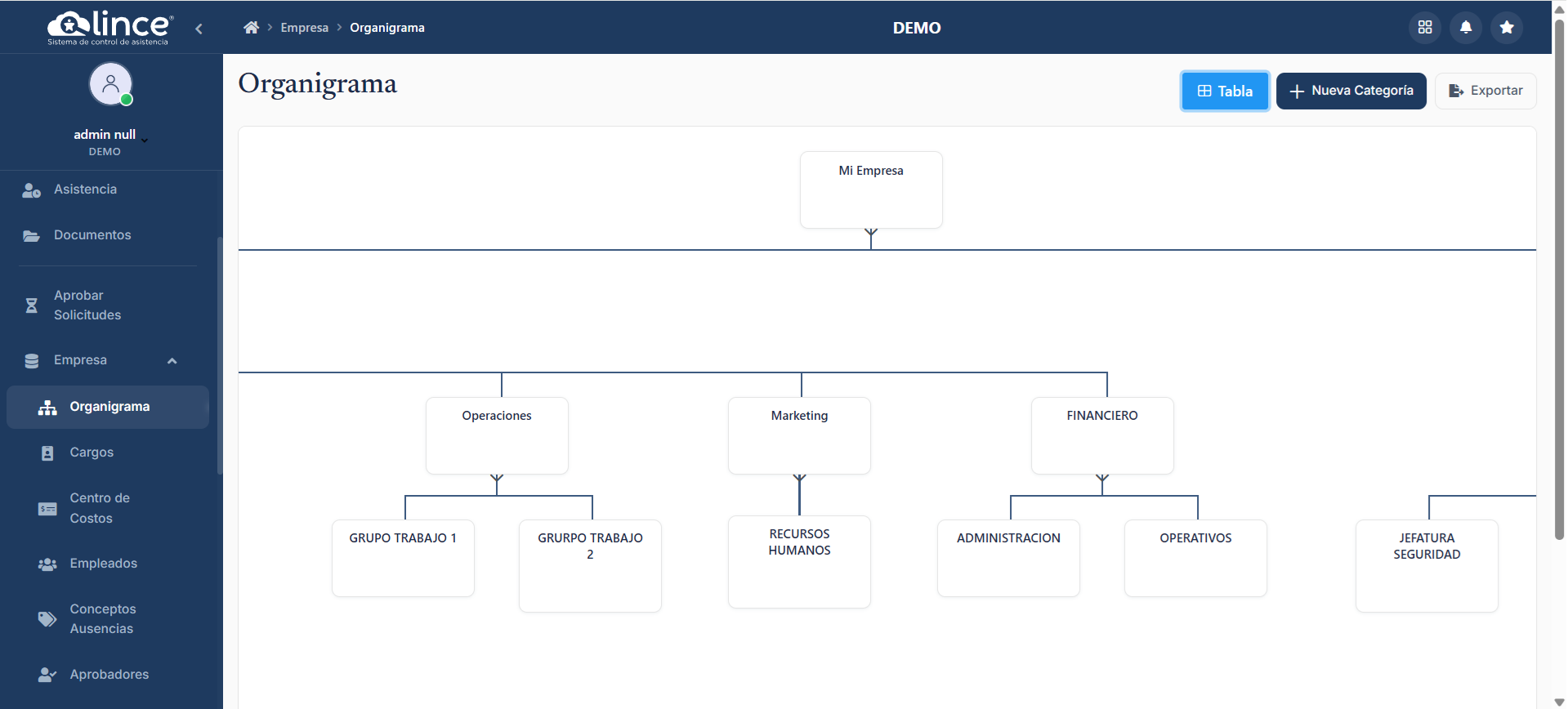
La vista visual muestra la estructura organizacional de la empresa en forma de diagrama de árbol jerárquico, partiendo desde la empresa principal hasta los departamentos y subdepartamentos.
Acciones disponibles
- Tabla — Cambia a la vista de tabla para ver las categorías en formato de lista.
- + Nueva Categoría — Abre el formulario para crear una nueva categoría en el organigrama.
- Exportar — Descarga el organigrama en formato excel.
Vista de Tabla
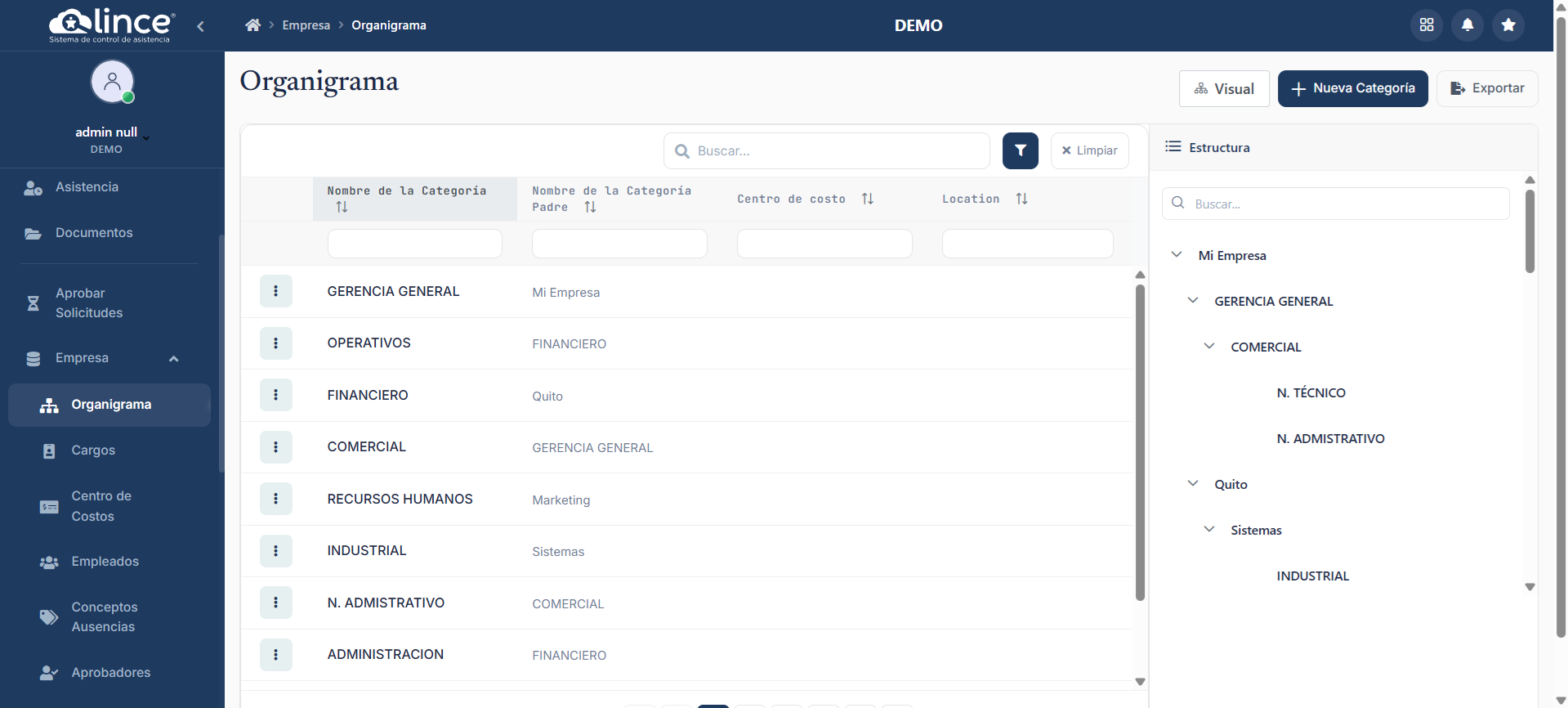
Al presionar el botón Tabla se cambia a la vista de lista, que muestra todas las categorías del organigrama en formato tabular. En el panel derecho se muestra la Estructura en forma de árbol desplegable.
Columnas de la tabla
| Columna | Descripción |
|---|---|
| Nombre de la Categoría | Nombre de la categoría o departamento |
| Nombre de la Categoría Padre | Categoría superior a la que pertenece |
| Centro de costo | Centro de costo asignado a la categoría |
| Location | Ubicación geográfica de la categoría |
Panel de Estructura
En el lado derecho de la vista de tabla se muestra un panel de Estructura que presenta la jerarquía organizacional en forma de árbol desplegable. Incluye un campo de búsqueda para localizar categorías rápidamente.
Acciones disponibles
- Visual — Regresa a la vista visual del organigrama en diagrama de árbol.
- + Nueva Categoría — Abre el formulario para crear una nueva categoría.
- Exportar — Descarga la lista de categorías en formato exportable.
- Buscar — Filtra los registros por texto.
- Filtrar — Aplica filtros avanzados sobre las columnas.
- Limpiar — Restablece todos los filtros aplicados.
- Menú de fila (⋮) — Cada registro tiene un menú contextual con opciones adicionales (editar, eliminar, etc.).
Formulario de Nueva Categoría
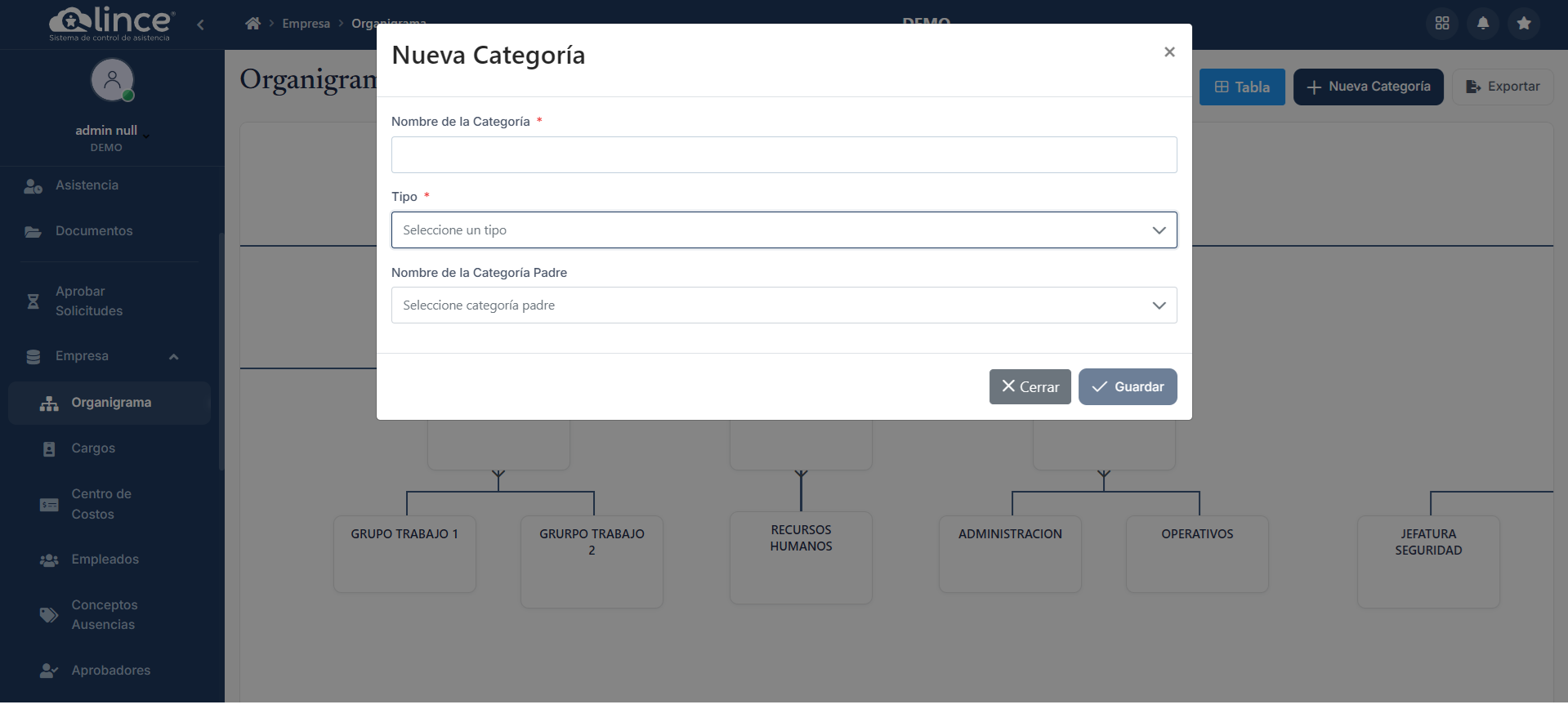
Al presionar + Nueva Categoría se abre un formulario modal.
Campos del formulario
| Campo | Tipo | Obligatorio | Descripción |
|---|---|---|---|
| Nombre de la Categoría | Texto | Sí | Nombre de la nueva categoría o departamento |
| Tipo | Desplegable | Sí | Seleccione el tipo de categoría |
| Nombre de la Categoría Padre | Desplegable | No | Seleccione la categoría padre a la que pertenecerá (si aplica) |
Los campos marcados con asterisco rojo (*) son obligatorios.
Botones de acción
| Botón | Descripción |
|---|---|
| ✕ Cerrar | Cierra el formulario sin guardar los cambios |
| ✓ Guardar | Guarda la nueva categoría y cierra el formulario |
Al presionar Cerrar se perderán los datos que no hayan sido guardados.