Timbradas Adicionales
El módulo de Timbradas Adicionales permite gestionar las solicitudes de timbradas adicionales de los empleados. Desde aquí se pueden crear, revisar y aprobar solicitudes cuando un empleado requiere registrar una timbrada fuera del proceso habitual.
Lista de Timbradas Adicionales
La vista principal muestra todas las solicitudes de timbradas adicionales registradas en el sistema.
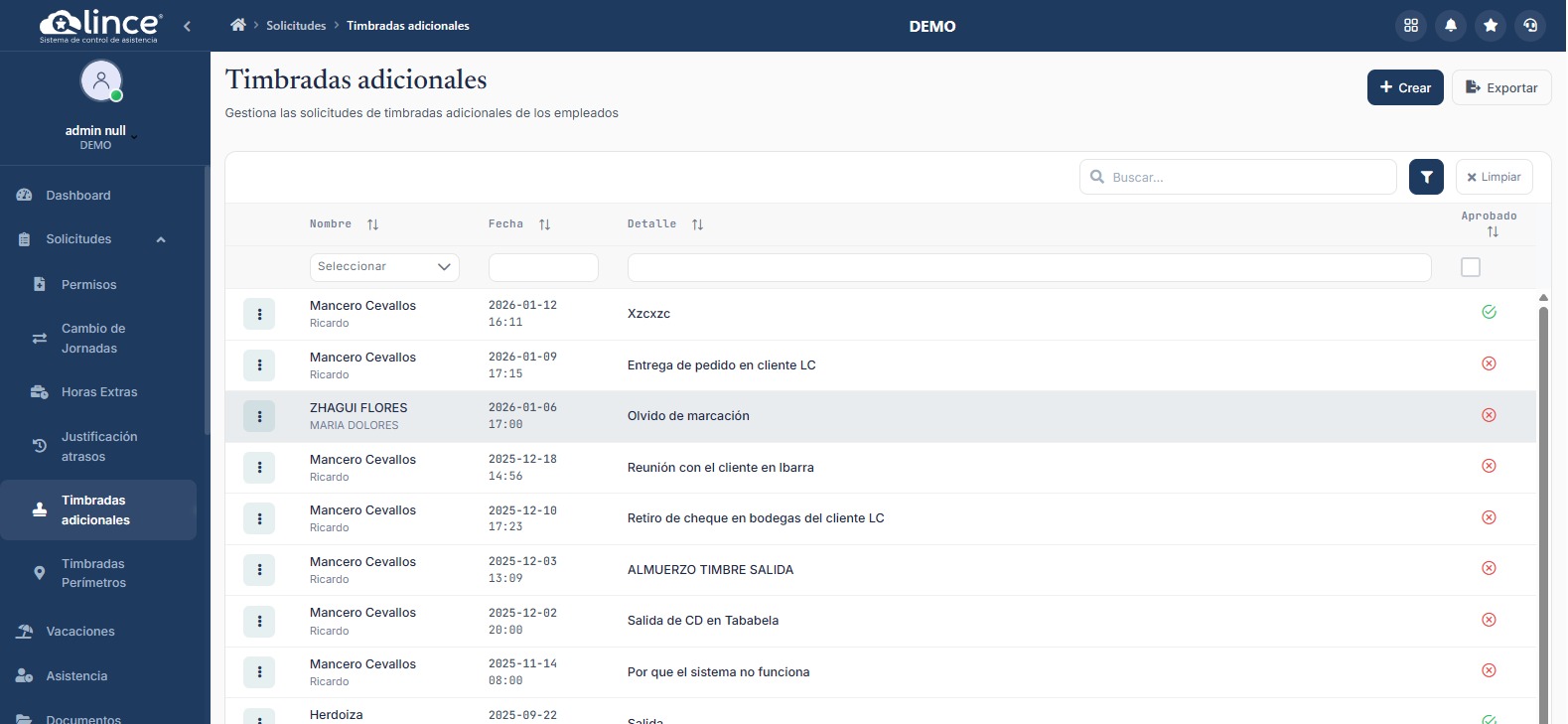
Columnas de la tabla
| Columna | Descripción |
|---|---|
| Nombre | Nombre y apellido del empleado que solicita la timbrada adicional |
| Fecha | Fecha de la timbrada adicional solicitada |
| Detalle | Motivo o justificación de la solicitud de timbrada adicional |
| Aprobado | Estado de aprobación de la solicitud (✓ verde = aprobado) |
Acciones disponibles
- + Crear — Abre el formulario para registrar una nueva solicitud de timbrada adicional.
- Exportar — Descarga la lista de timbradas adicionales en formato exportable.
- Buscar — Filtra los registros por texto.
- Filtrar — Aplica filtros avanzados sobre las columnas.
- Limpiar — Restablece todos los filtros aplicados en la búsqueda de timbradas.
- Menú de fila (⋮) — Cada registro tiene un menú contextual con opciones adicionales:
-
Editar — Modificar la solicitud.
-
Borrar — Eliminar permanentemente el registro.
-
Copiar — Genera una copia idéntica de la solicitud para que pueda ser aplicada rápidamente a otros empleados.
-
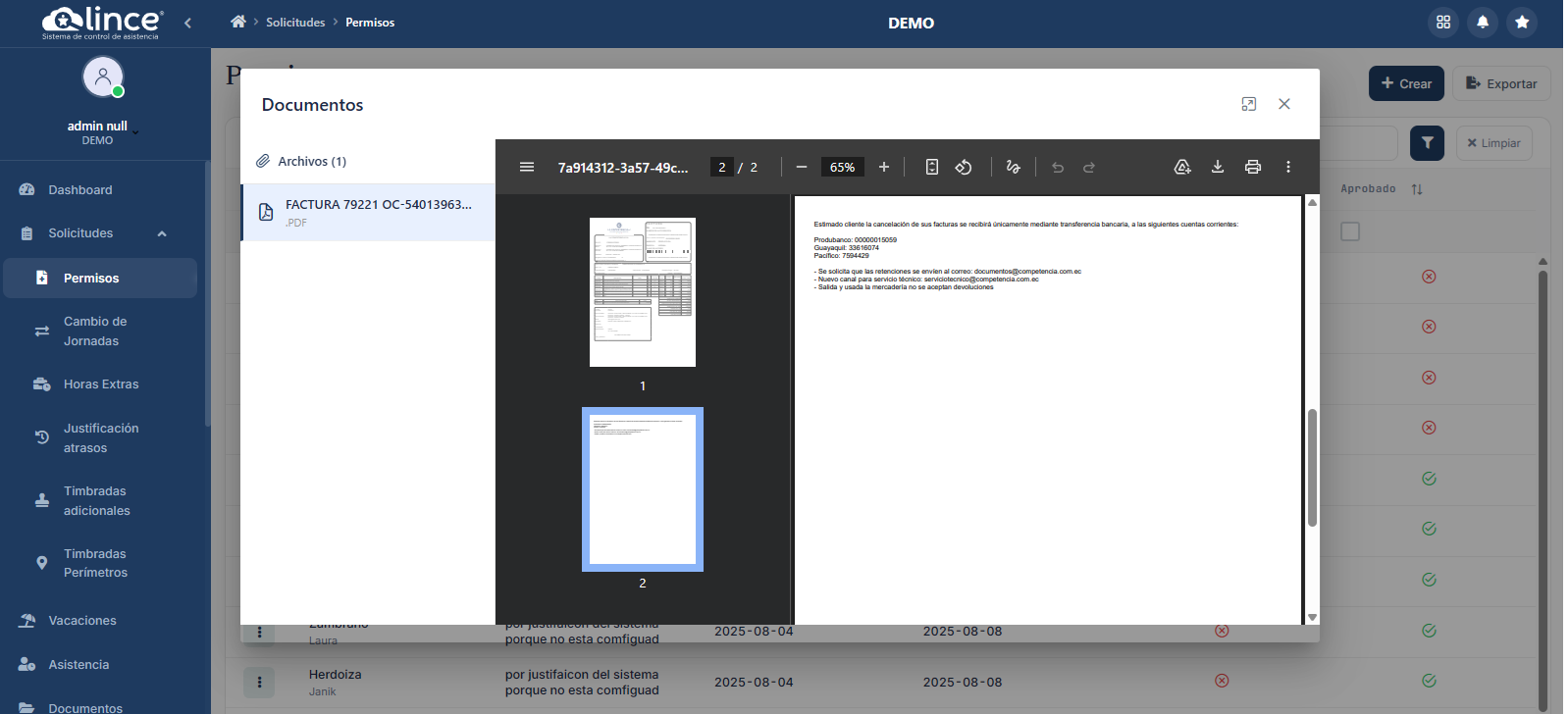
Documentos — Abre un visor (modal) que permite previsualizar y consultar los archivos anexos a dicha solicitud (ej. certificados o comprobantes en PDF).
-
Formulario de Solicitud de Timbrada Adicional
Al presionar + Crear se abre el formulario de solicitud.
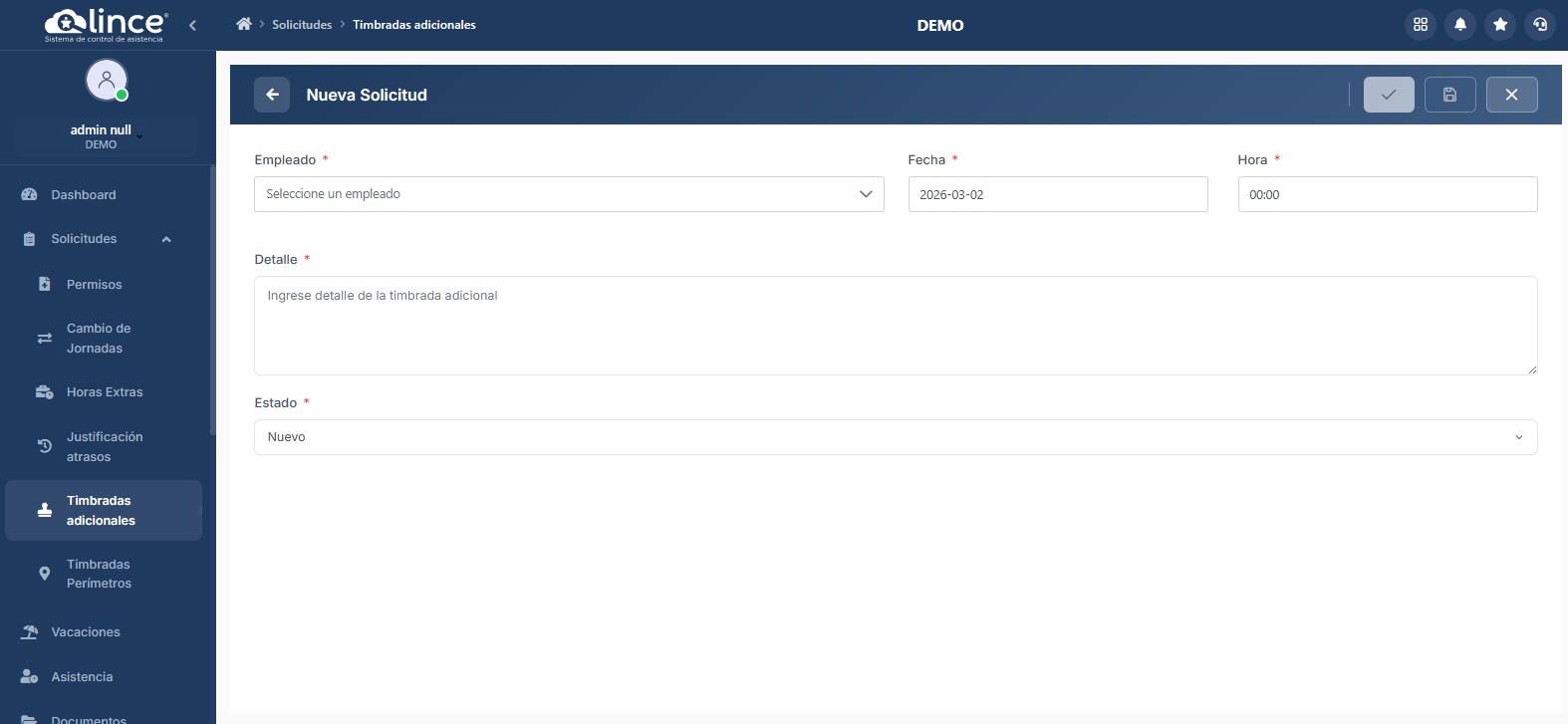
Campos del formulario
| Campo | Tipo | Obligatorio | Descripción |
|---|---|---|---|
| Empleado | Desplegable | Sí | Seleccione el empleado que solicita la timbrada adicional |
| Fecha | Fecha | Sí | Fecha en la que se requiere registrar la timbrada adicional |
| Hora | Texto | Sí | Hora de la timbrada adicional (formato HH:mm) |
| Detalle | Área de texto | Sí | Ingrese el detalle o justificación de la timbrada adicional |
| Estado | Desplegable | Sí | Estado actual de la solicitud (por defecto: "Nuevo") |
Los campos marcados con asterisco rojo (*) son obligatorios. El formulario no permitirá guardar si alguno queda vacío.
Botones de acción
En la esquina superior derecha del formulario se encuentran tres botones:
| Icono | Acción | Descripción |
|---|---|---|
| ✓ | Guardar y Cerrar | Guarda la solicitud y cierra el formulario, regresando a la lista de timbradas adicionales |
| 💾 | Guardar y Mantener | Guarda la solicitud pero mantiene el formulario abierto para seguir editando |
| ✕ | Cerrar | Cierra el formulario sin guardar los cambios |
Al presionar Cerrar (✕) se perderán los datos que no hayan sido guardados previamente.