Usuarios
El módulo de Usuarios permite gestionar las cuentas de acceso al sistema Lince Cloud. Desde aquí se pueden crear nuevos usuarios, editar su información, asignar roles y controlar el estado de cada cuenta.
Lista de Usuarios
La vista principal muestra todos los usuarios registrados en el sistema.
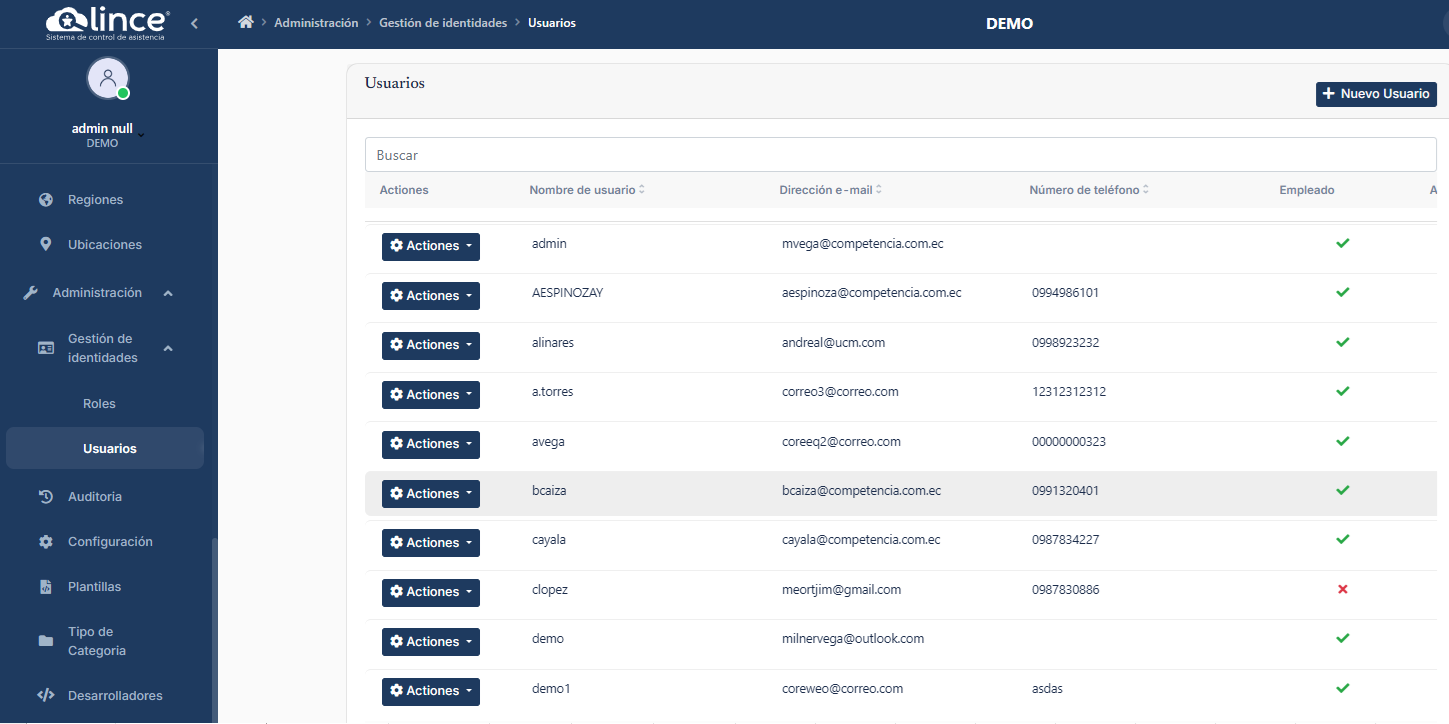
Columnas de la tabla
| Columna | Descripción |
|---|---|
| Acciones | Botón desplegable con opciones disponibles para cada usuario |
| Nombre de usuario | Nombre de usuario utilizado para iniciar sesión en el sistema |
| Dirección e-mail | Dirección de correo electrónico asociada a la cuenta |
| Número de teléfono | Número de teléfono del usuario |
| Empleado | Indica con un ícono (✔ o ✘) si el usuario está vinculado a un empleado |
Acciones disponibles
- + Nuevo Usuario — Abre el formulario para registrar un nuevo usuario.
- Buscar — Filtra los registros por texto.
- Acciones (por fila) — Cada registro tiene un botón desplegable de Acciones con opciones como editar, eliminar, etc.
Formulario de Nuevo Usuario
Al presionar + Nuevo Usuario se abre un formulario modal con dos pestañas: Información de usuario y Roles.
Pestaña: Información de usuario
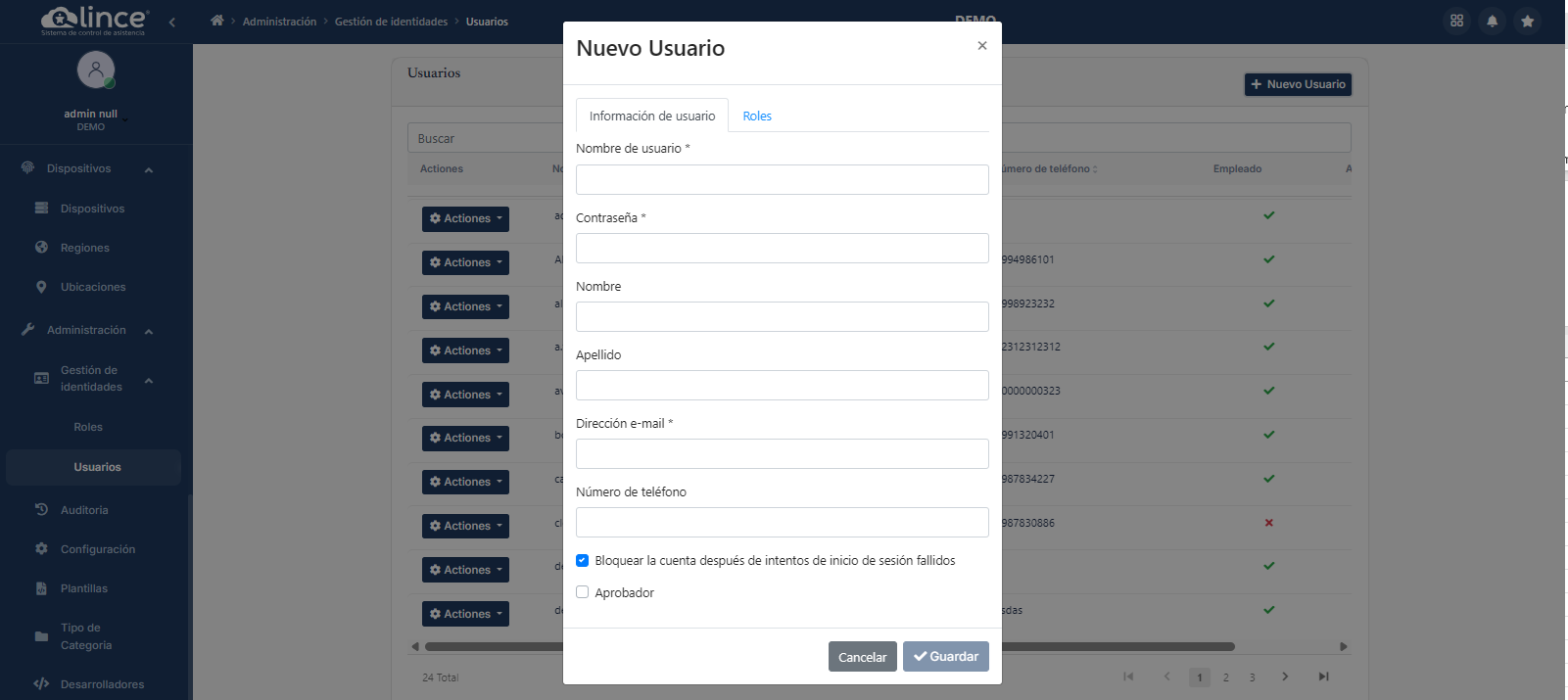
| Campo | Tipo | Obligatorio | Descripción |
|---|---|---|---|
| Nombre de usuario | Texto | Sí | Nombre de usuario utilizado para iniciar sesión |
| Contraseña | Contraseña | Sí | Contraseña de acceso al sistema |
| Nombre | Texto | No | Nombre real del usuario |
| Apellido | Texto | No | Apellido del usuario |
| Dirección e-mail | Texto | Sí | Correo electrónico del usuario |
| Número de teléfono | Texto | No | Número de teléfono de contacto |
| Bloquear la cuenta después de intentos de inicio de sesión fallidos | Casilla | No | Si está marcada, la cuenta se bloqueará automáticamente tras varios intentos fallidos de inicio de sesión (activada por defecto) |
| Aprobador | Casilla | No | Si está marcada, el usuario tendrá funciones de aprobador dentro del sistema |
Los campos marcados con asterisco (*) son obligatorios.
Pestaña: Roles
La segunda pestaña permite asignar uno o más roles al usuario. Se muestra una lista con los roles disponibles en el sistema y se pueden seleccionar marcando las casillas correspondientes.
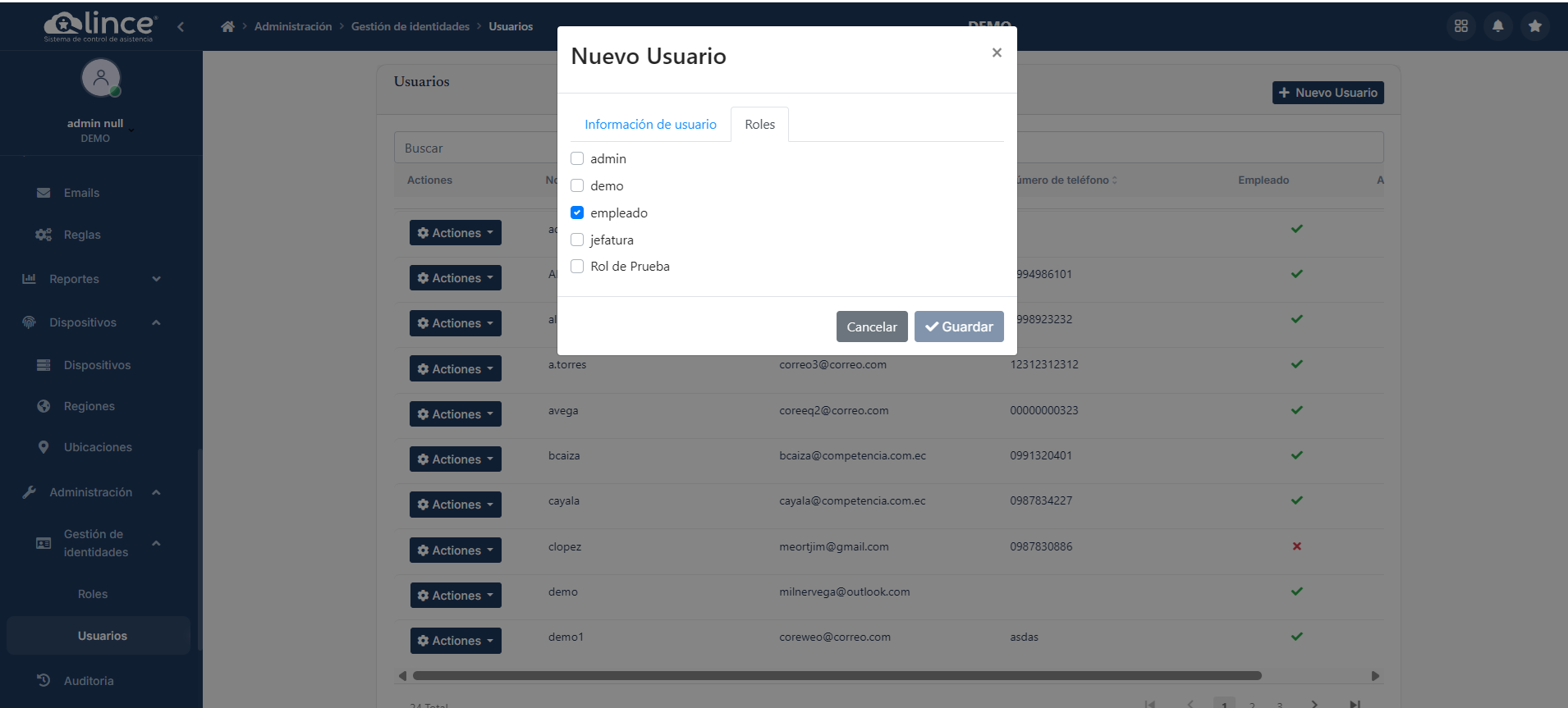
Los roles disponibles dependen de los que hayan sido configurados en el módulo de Roles. Cada usuario puede tener uno o más roles asignados.
Es necesario asignar al menos un rol al usuario para que pueda acceder a las funcionalidades del sistema.
Botones de acción
| Botón | Descripción |
|---|---|
| Cancelar | Cierra el formulario sin guardar los cambios |
| ✔ Guardar | Guarda el nuevo usuario y cierra el formulario |
Al presionar Cancelar se perderán los datos que no hayan sido guardados.
Consideraciones importantes
- Cada usuario debe tener un nombre de usuario y correo electrónico únicos en el sistema.
- Se recomienda activar la opción de bloqueo por intentos fallidos para mayor seguridad.
- Los usuarios pueden tener múltiples roles asignados, combinando los permisos de cada uno.
- La vinculación con un Empleado permite asociar el usuario a un registro del módulo de Empresa.