Roles
El módulo de Roles permite definir y gestionar los distintos perfiles de acceso dentro del sistema Lince Cloud. Cada rol agrupa un conjunto de permisos que determinan qué módulos, funcionalidades y acciones están disponibles para los usuarios que tengan dicho rol asignado.
Lista de Roles
La vista principal muestra todos los roles definidos en el sistema.
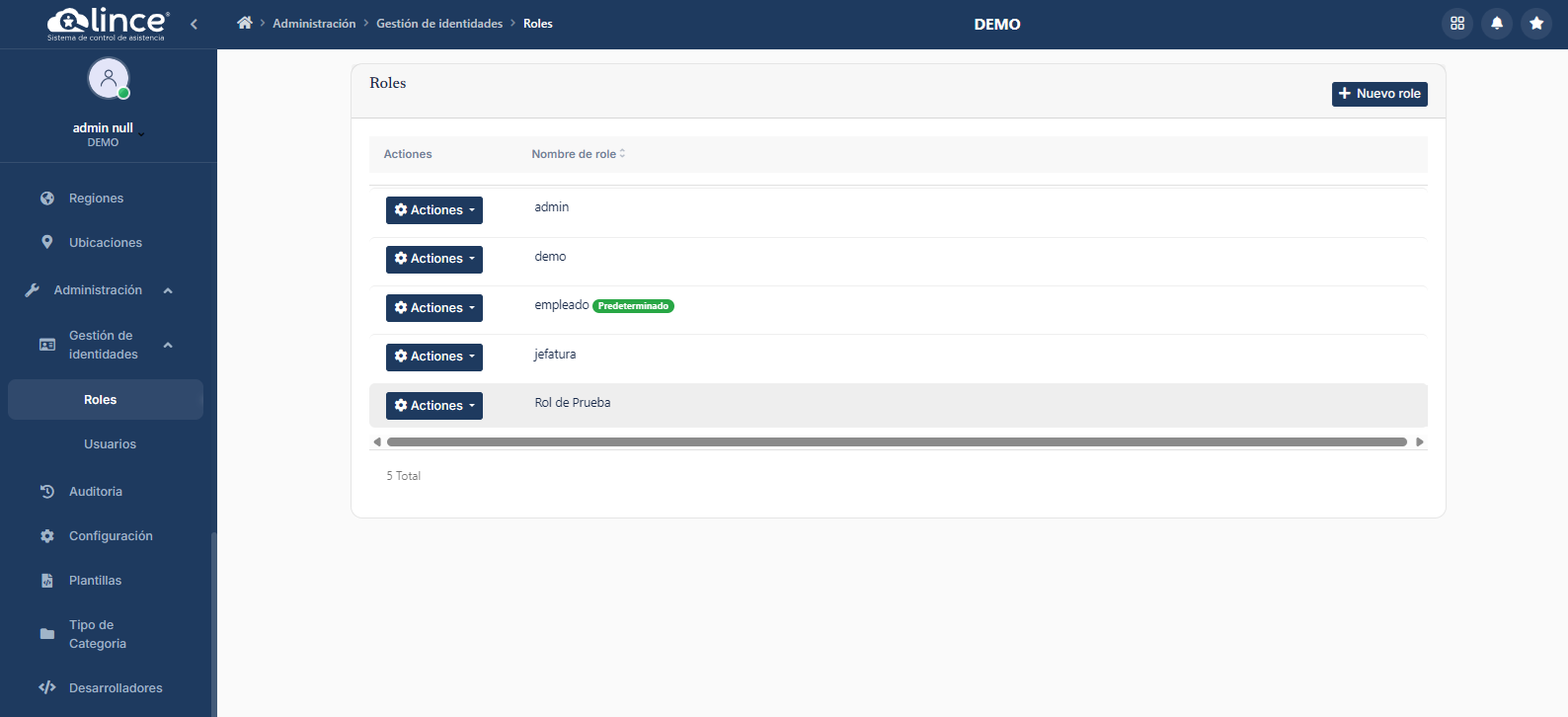
Columnas de la tabla
| Columna | Descripción |
|---|---|
| Acciones | Botón desplegable con opciones disponibles para cada rol |
| Nombre de role | Nombre identificativo del rol (ej. admin, empleado, jefatura) |
Los roles marcados con la etiqueta Predeterminado son roles base del sistema que se asignan automáticamente a nuevos usuarios si no se especifica otro rol.
Acciones disponibles
Al hacer clic en el botón Acciones de cada fila, se despliega un menú contextual con las siguientes opciones:
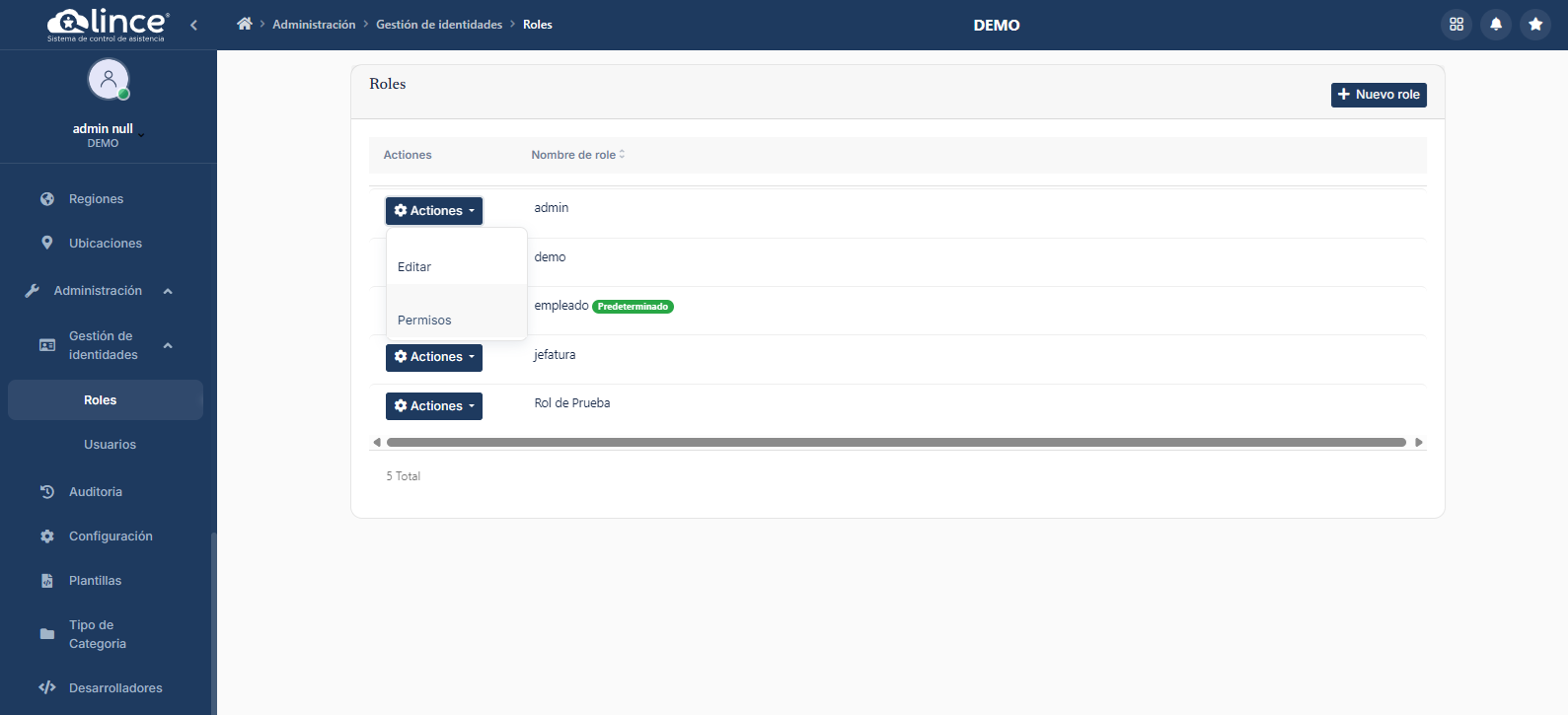
- Editar — Abre el formulario de edición del rol.
- Permisos — Abre el panel de configuración de permisos del rol.
Acciones generales
- + Nuevo Role — Abre el formulario para crear un nuevo rol.
Formulario de Nuevo Role
Al presionar + Nuevo Role se abre un formulario modal para definir un nuevo perfil de acceso.
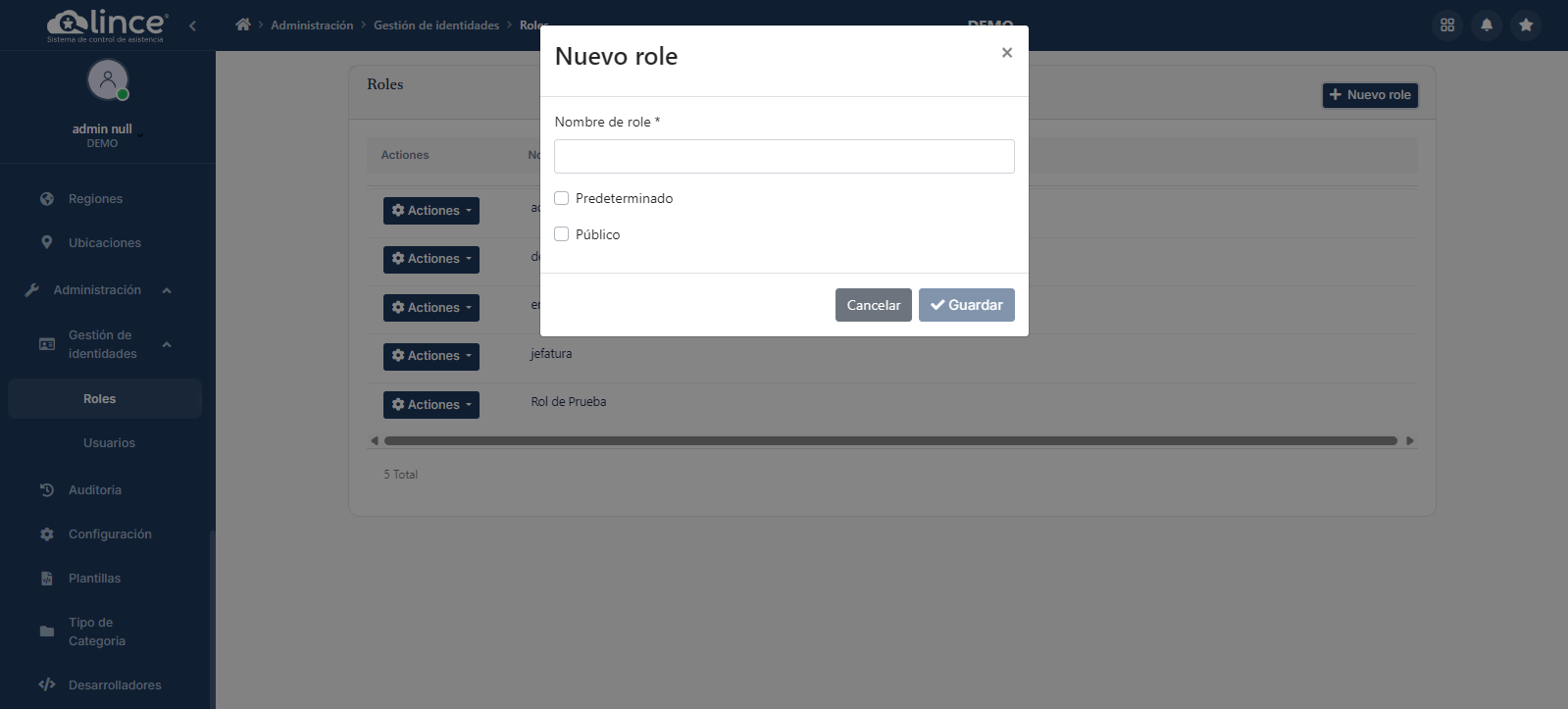
Campos del formulario
| Campo | Tipo | Obligatorio | Descripción |
|---|---|---|---|
| Nombre de role | Texto | Sí | Nombre identificativo del rol |
| Predeterminado | Casilla | No | Si está marcado, este rol se asignará automáticamente a los nuevos usuarios |
| Público | Casilla | No | Si está marcado, el rol será visible y disponible para asignación general |
Los campos marcados con asterisco (*) son obligatorios.
Botones de acción
| Botón | Descripción |
|---|---|
| Cancelar | Cierra el formulario sin guardar los cambios |
| ✔ Guardar | Guarda el nuevo rol y cierra el formulario |
Al presionar Cancelar se perderán los datos que no hayan sido guardados.
Configuración de Permisos
Para configurar los permisos de un rol, haga clic en el botón Acciones de la fila correspondiente y seleccione Permisos. Se abrirá un panel modal con la configuración de permisos organizada por módulos.
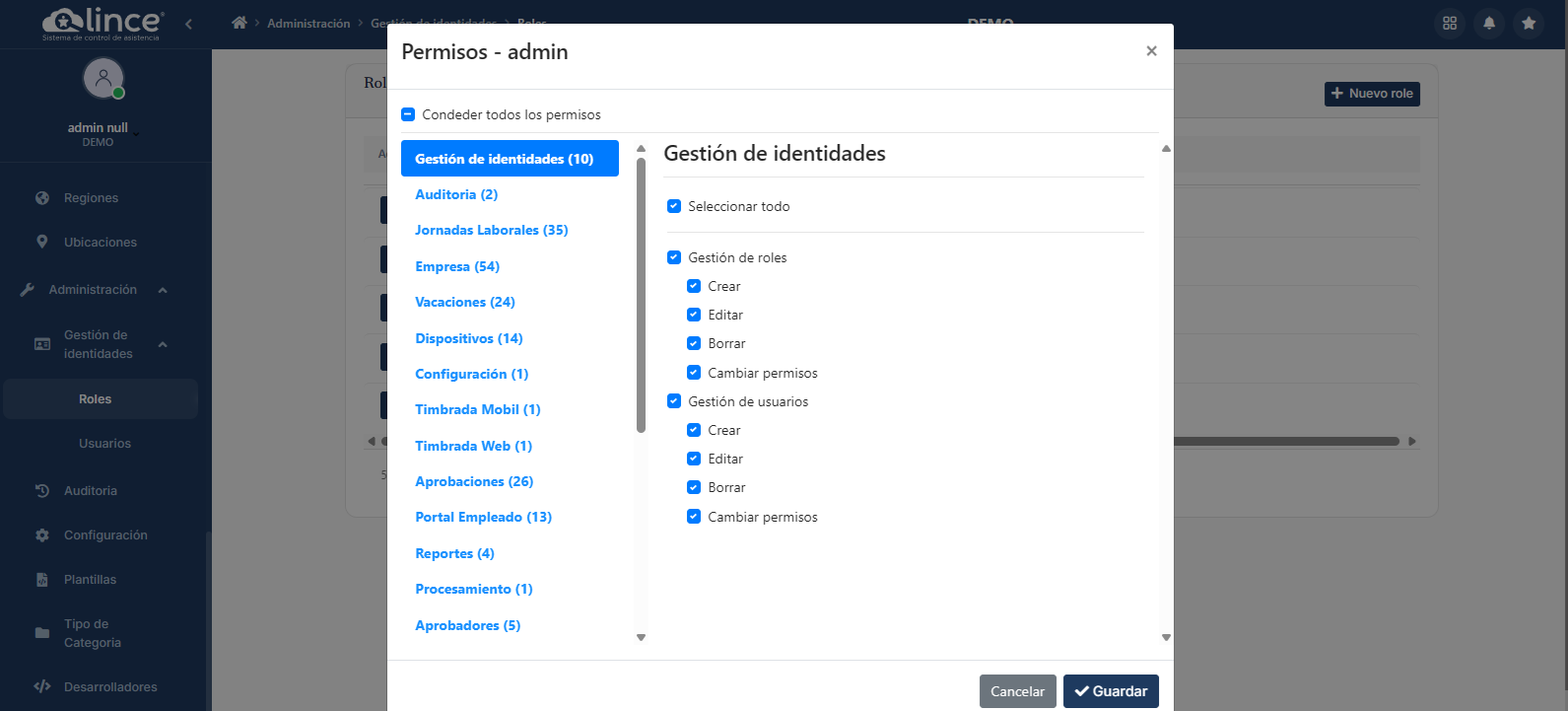
Estructura del panel de permisos
El panel se divide en dos secciones:
Panel izquierdo — Módulos: Lista todos los módulos del sistema con la cantidad de permisos disponibles entre paréntesis. Al hacer clic en un módulo, se muestran sus permisos en el panel derecho.
Los módulos disponibles incluyen:
| Módulo | Permisos |
|---|---|
| Gestión de identidades | 10 |
| Auditoría | 2 |
| Jornadas Laborales | 35 |
| Empresa | 54 |
| Vacaciones | 24 |
| Dispositivos | 14 |
| Configuración | 1 |
| Timbrada Mobil | 1 |
| Timbrada Web | 1 |
| Aprobaciones | 26 |
| Portal Empleado | 13 |
| Reportes | 4 |
| Procesamiento | 1 |
| Aprobadores | 5 |
Panel derecho — Permisos del módulo: Muestra los permisos específicos del módulo seleccionado, organizados en grupos funcionales con casillas de verificación individuales.
Opciones de selección
- Conceder todos los permisos — Casilla en la parte superior que activa o desactiva todos los permisos de todos los módulos.
- Seleccionar todo — Activa o desactiva todos los permisos del módulo seleccionado.
- Permisos individuales — Cada permiso puede activarse o desactivarse de forma independiente.
Ejemplo: Permisos de Gestión de identidades
Para el módulo Gestión de identidades, los permisos se organizan en dos grupos:
| Grupo | Permisos disponibles |
|---|---|
| Gestión de roles | Crear, Editar, Borrar, Cambiar permisos |
| Gestión de usuarios | Crear, Editar, Borrar, Cambiar permisos |
Botones de acción
| Botón | Descripción |
|---|---|
| Cancelar | Cierra el panel sin guardar los cambios de permisos |
| ✔ Guardar | Guarda la configuración de permisos del rol |
Al modificar los permisos de un rol, los cambios afectarán a todos los usuarios que tengan dicho rol asignado. Los cambios se aplicarán en la próxima vez que el usuario inicie sesión.
Consideraciones importantes
- Se recomienda aplicar el principio de mínimo privilegio: asignar a cada rol únicamente los permisos estrictamente necesarios para cumplir sus funciones.
- Los cambios en los permisos de un rol se aplican a todos los usuarios asociados a ese rol.
- Utilice la opción Predeterminado con precaución, ya que todos los nuevos usuarios recibirán automáticamente este rol.
- Mantenga un registro actualizado de los roles y sus permisos para facilitar la auditoría de seguridad.