Dashboard
El Dashboard es la pantalla principal o panel de control del sistema que se muestra inmediatamente después de iniciar sesión. Proporciona un resumen rápido y accionable de tu estado actual, incluyendo accesos directos e indicadores clave de desempeño.
Vista General del Dashboard
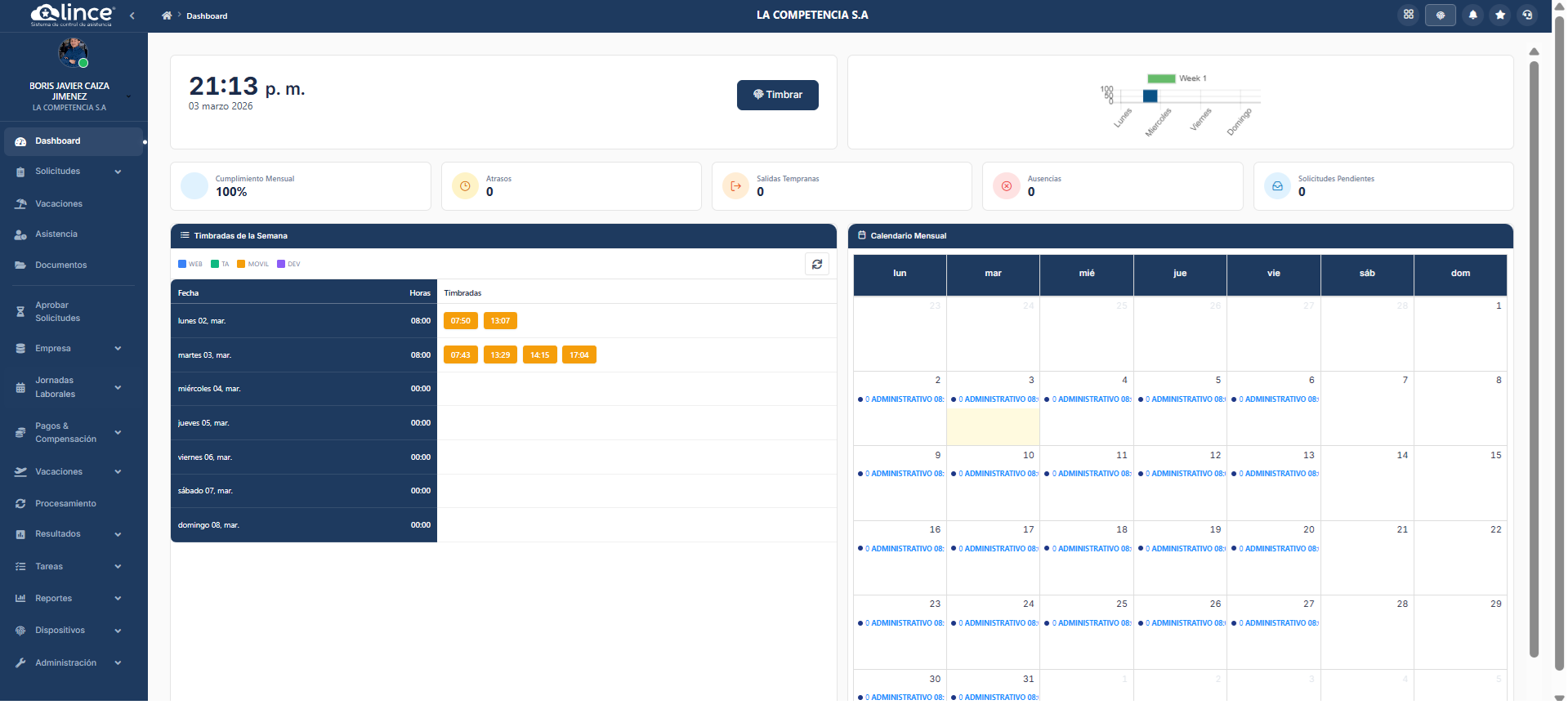
A continuación se detallan cada una de las secciones principales del Dashboard:
1. Panel de Control Superior
En la parte superior encontrarás la información general y acciones prioritarias:
- Reloj y Fecha actual — Muestra la hora y fecha en tiempo real.
- Botón Timbrar — Permite registrar tu marca de asistencia (entrada o salida) directamente desde esta pantalla sin tener que buscar módulos específicos.
2. Tarjetas de Resumen (Métricas del Mes)
Debajo de la sección superior, se visualizan indicadores clave que resumen tu desempeño.
| Métrica | Descripción |
|---|---|
| Cumplimiento Mensual (%) | Porcentaje actual reportando tus horas trabajadas contra las planificadas. |
| Atrasos | Cantidad de veces que registraste tu entrada fuera del horario establecido o pasando tu periodo de gracia. |
| Salidas Tempranas | Cantidad de salidas registradas antes de la finalización de tu jornada. |
| Ausencias | Días sin marcaciones justificadas correspondientes o inasistencias reportadas sin permisos validos. |
| Solicitudes Pendientes | Número de solicitudes enviadas y creadas por el usuario que aún esperan aprobación. |
Paneles de Información Detallada
El Dashboard se divide en dos paneles principales en la parte inferior para la consulta de información periódica.
1. Timbradas de la Semana (Izquierda)
Muestra un registro pormenorizado de las marcaciones realizadas a lo largo de la semana en curso. Es la forma más rápida de confirmar tu registro diario en toda la semana laboral.
| Columna | Descripción |
|---|---|
| Fecha | Día de la semana (ej. martes 03, mar.) y tu hora de entrada esperada predeterminada. |
| Timbradas | Lista las horas precisas de tu marcación correspondiente para ese día. Cada marcación mantiene un color según su origen. |
Leyenda de Origen de la Marcación
Cada timbrada usa un esquema de color representativo para identificar por donde se registró:
- WEB (Etiqueta Azul): Marcación realizada desde el navegador en un computador o PC.
- MOVIL (Etiqueta Naranja): Marcación efectuada desde un teléfono provisto de la App móvil Lince Cloud.
- BIOMÉTRICO (Etiqueta Morada): Marcación efectuada desde un dispositivo biométrico.
2. Calendario Mensual (Derecha)
Muestra una vista visual e interactiva del mes en curso organizando tus jornadas y responsabilidades planificadas.
- Jornadas Diarias / Códigos Asignados — Cada día de la semana indica gráficamente qué tipo de jornada o asignación te corresponde (ej.
ADMINISTRATIVO 08:... ). Si un día no tiene información, representa un descanso formal programado asumiendo un rol base sin una jornada explícito a cumplir.
Refresca los datos y estadísticas oprimiendo el botón (⟳) sobre la columna de "Timbradas de la Semana" en caso de querer actualizar a un instante cercano recién introducido a la central.