Empleados
El módulo de Empleados permite gestionar la información de los empleados de la organización. Desde aquí se pueden registrar nuevos empleados, editar su información personal y empresarial, configurar timbradas, contratos, control de perímetros y documentos.
Lista de Empleados
La vista principal muestra todos los empleados registrados en el sistema.
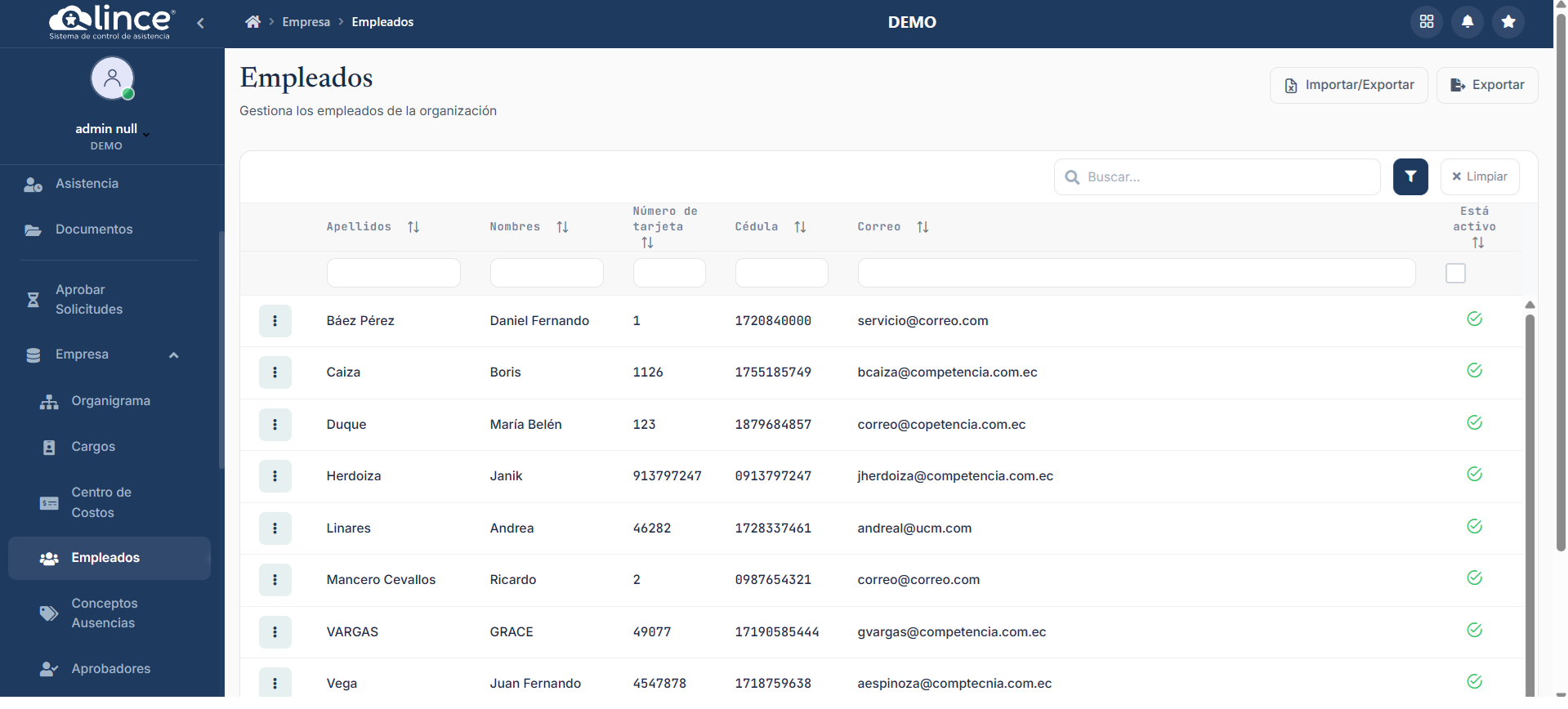
Columnas de la tabla
| Columna | Descripción |
|---|---|
| Apellidos | Apellidos del empleado |
| Nombres | Nombres del empleado |
| Número de tarjeta | Número de tarjeta asignada al empleado |
| Cédula | Número de cédula de identidad |
| Correo | Dirección de correo electrónico del empleado |
| Está activo | Indica si el empleado se encuentra activo (✓ verde = activo) |
Acciones disponibles
- Importar/Exportar — Permite importar o exportar la lista de empleados.
- Exportar — Descarga la lista de empleados en formato exportable.
- Buscar — Filtra los registros por texto.
- Filtrar — Aplica filtros avanzados sobre las columnas.
- Limpiar — Restablece todos los filtros aplicados.
- Menú de fila (⋮) — Cada registro tiene un menú contextual con opciones adicionales.
Perfil del Empleado
Al seleccionar un empleado se abre la vista de Perfil Empleado, que contiene la información del empleado organizada en pestañas. En la cabecera se muestra el nombre completo, cédula, teléfono de contacto, dirección de correo y el estado activo del empleado.
Pestañas disponibles
El perfil del empleado se organiza en las siguientes pestañas:
Información Personal
Contiene los datos personales del empleado.
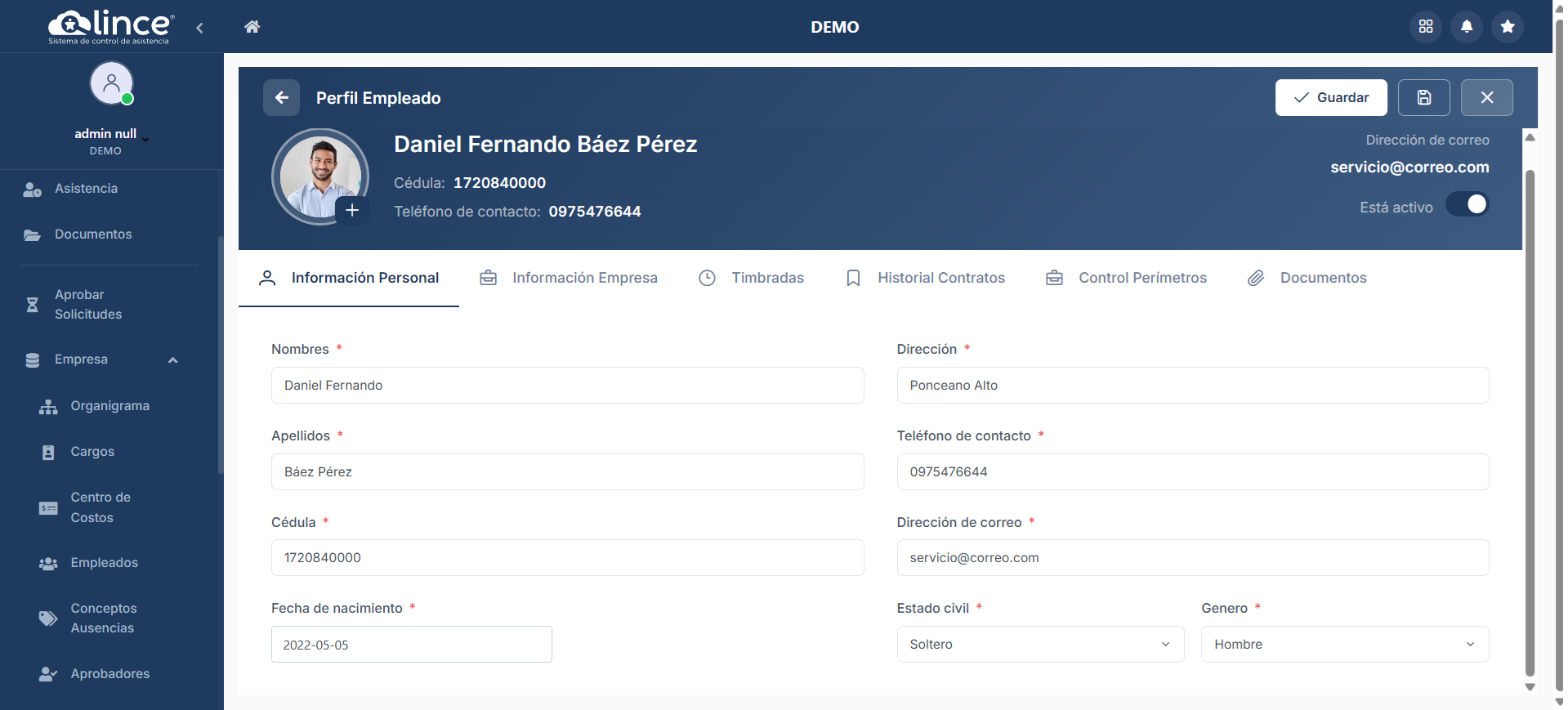
Campos del formulario
| Campo | Tipo | Obligatorio | Descripción |
|---|---|---|---|
| Nombres | Texto | Sí | Nombres del empleado |
| Dirección | Texto | Sí | Dirección domiciliaria del empleado |
| Apellidos | Texto | Sí | Apellidos del empleado |
| Teléfono de contacto | Texto | Sí | Número de teléfono de contacto |
| Cédula | Texto | Sí | Número de cédula de identidad |
| Dirección de correo | Texto | Sí | Correo electrónico del empleado |
| Fecha de nacimiento | Fecha | Sí | Fecha de nacimiento del empleado |
| Estado civil | Desplegable | Sí | Estado civil (Soltero, Casado, etc.) |
| Genero | Desplegable | Sí | Género del empleado |
Información Empresa
Contiene los datos laborales y organizacionales del empleado dentro de la empresa.
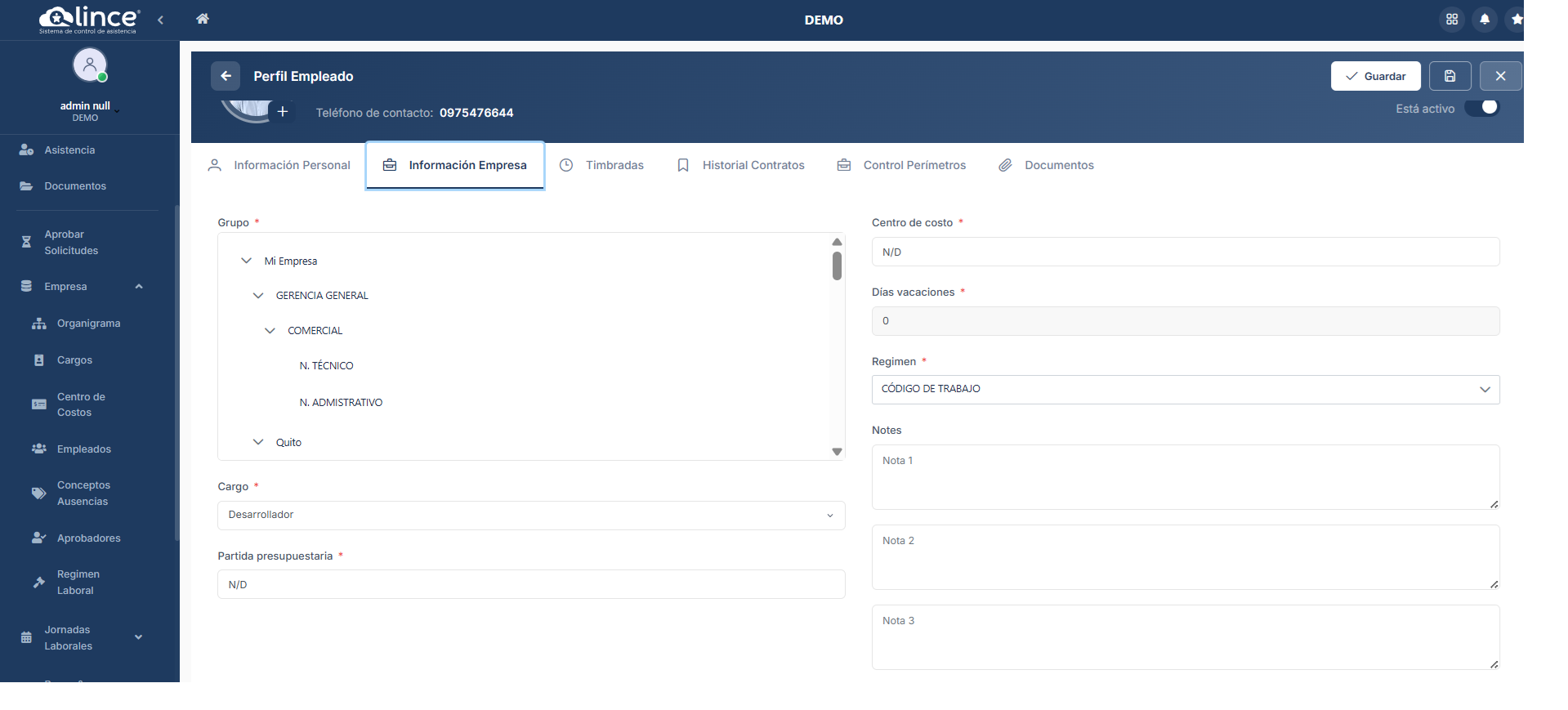
Campos del formulario
| Campo | Tipo | Obligatorio | Descripción |
|---|---|---|---|
| Grupo | Selector de árbol | Sí | Seleccione el grupo organizacional al que pertenece el empleado |
| Centro de costo | Texto | Sí | Centro de costo asignado al empleado |
| Días vacaciones | Número | Sí | Cantidad de días de vacaciones asignados |
| Regimen | Desplegable | Sí | Régimen laboral del empleado (ej. Código de Trabajo) |
| Cargo | Desplegable | Sí | Cargo o puesto de trabajo del empleado |
| Partida presupuestaria | Texto | Sí | Partida presupuestaria asignada |
| Notas | Área de texto | No | Notas adicionales (Nota 1, Nota 2, Nota 3) |
Timbradas
Configuración de las opciones de timbrado y asistencia del empleado.
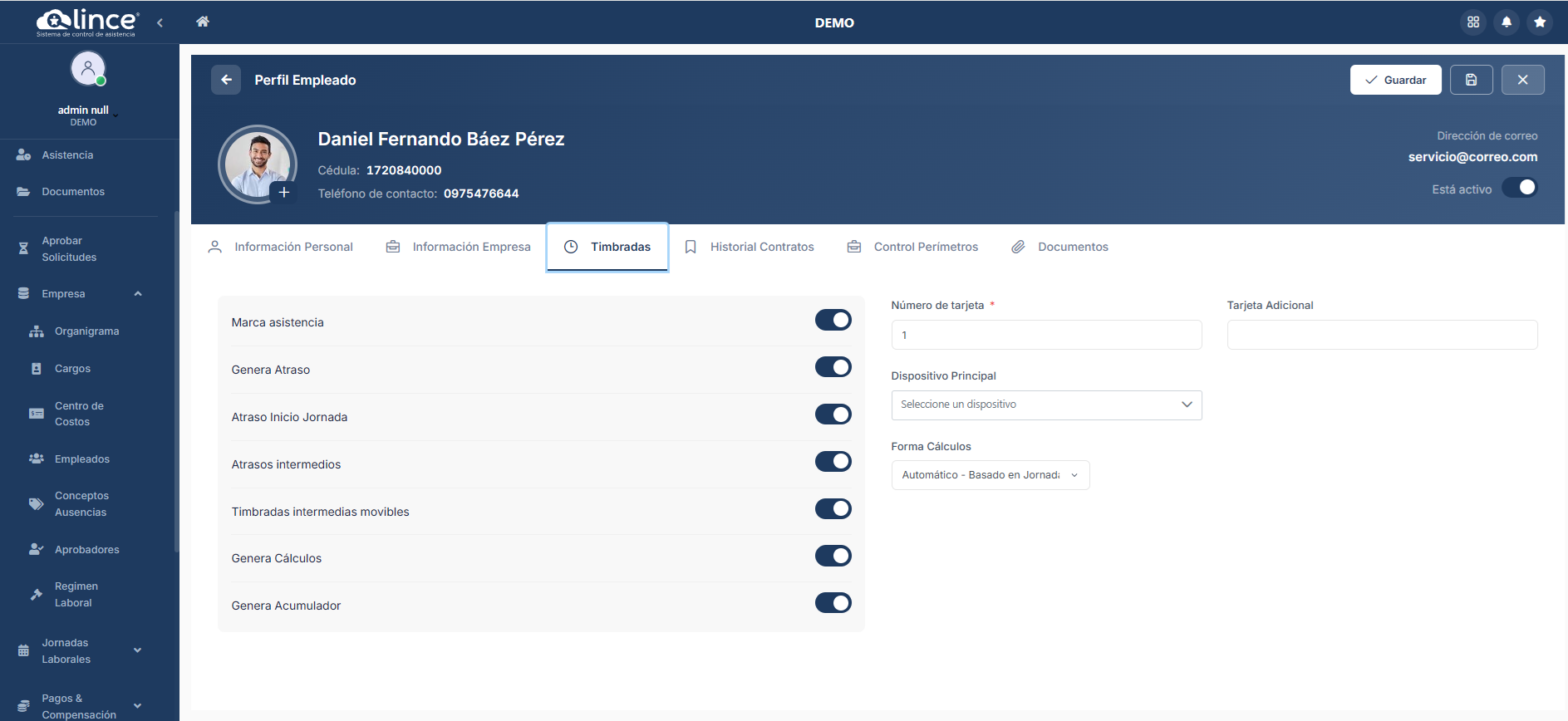
Opciones de configuración
| Campo | Tipo | Obligatorio | Descripción |
|---|---|---|---|
| Marca asistencia | Toggle | Sí | Indica si el empleado debe registrar su asistencia |
| Genera Atraso | Toggle | Sí | Indica si se generan registros de atraso para el empleado |
| Atraso Inicio Jornada | Toggle | Sí | Controla el registro de atrasos al inicio de la jornada |
| Atrasos intermedios | Toggle | Sí | Controla el registro de atrasos intermedios |
| Timbradas intermedias movibles | Toggle | Sí | Permite registrar timbradas intermedias variables durante el horario de descanso. Por ejemplo, si el descanso es de una hora y está programado de 13:00 a 14:00, pero el colaborador inicia su descanso a las 13:30, podrá reincorporarse hasta las 14:30, respetando la duración total del descanso. Caso contrario, deberá retornar a las 14:00 según el horario establecido. |
| Genera Cálculos | Toggle | Sí | Indica si se generan cálculos de asistencia |
| Genera Acumulador | Toggle | Sí | Indica si se generan horas de acumulación |
| Número de tarjeta | Texto | Sí | Código biométrico asignado |
| Tarjeta Adicional | Texto | No | Código biométrico adicional (opcional) |
| Dispositivo Principal | Desplegable | No | Dispositivo de timbrado principal asignado |
| Forma Cálculos | Desplegable | Sí | Método de cálculo de sobretiempo (ej. Automático: el sistema realiza el cálculo de forma automática; Solicitud: el cálculo es generado manualmente por el usuario). |
Historial Contratos
Registro del historial de contratos del empleado.
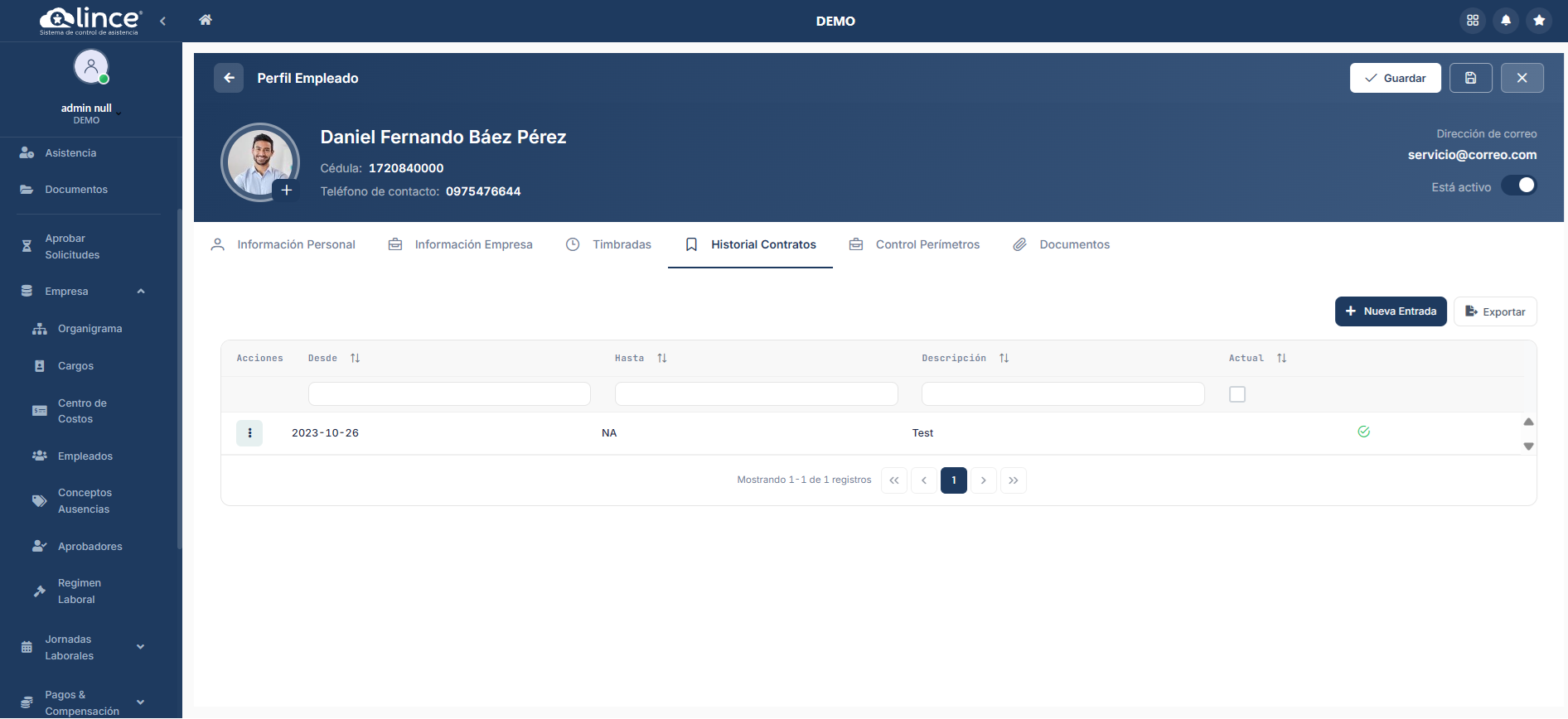
Columnas de la tabla
| Columna | Descripción |
|---|---|
| Acciones | Menú contextual con opciones disponibles |
| Desde | Fecha de inicio del contrato |
| Hasta | Fecha de finalización del contrato |
| Descripción | Descripción del contrato |
| Actual | Indica si es el contrato vigente |
Acciones disponibles
- + Nueva Entrada — Abre el formulario para registrar un nuevo contrato.
- Exportar — Descarga el historial de contratos.
Formulario de Nueva Entrada
Al presionar + Nueva Entrada se abre un formulario modal con las siguientes secciones:
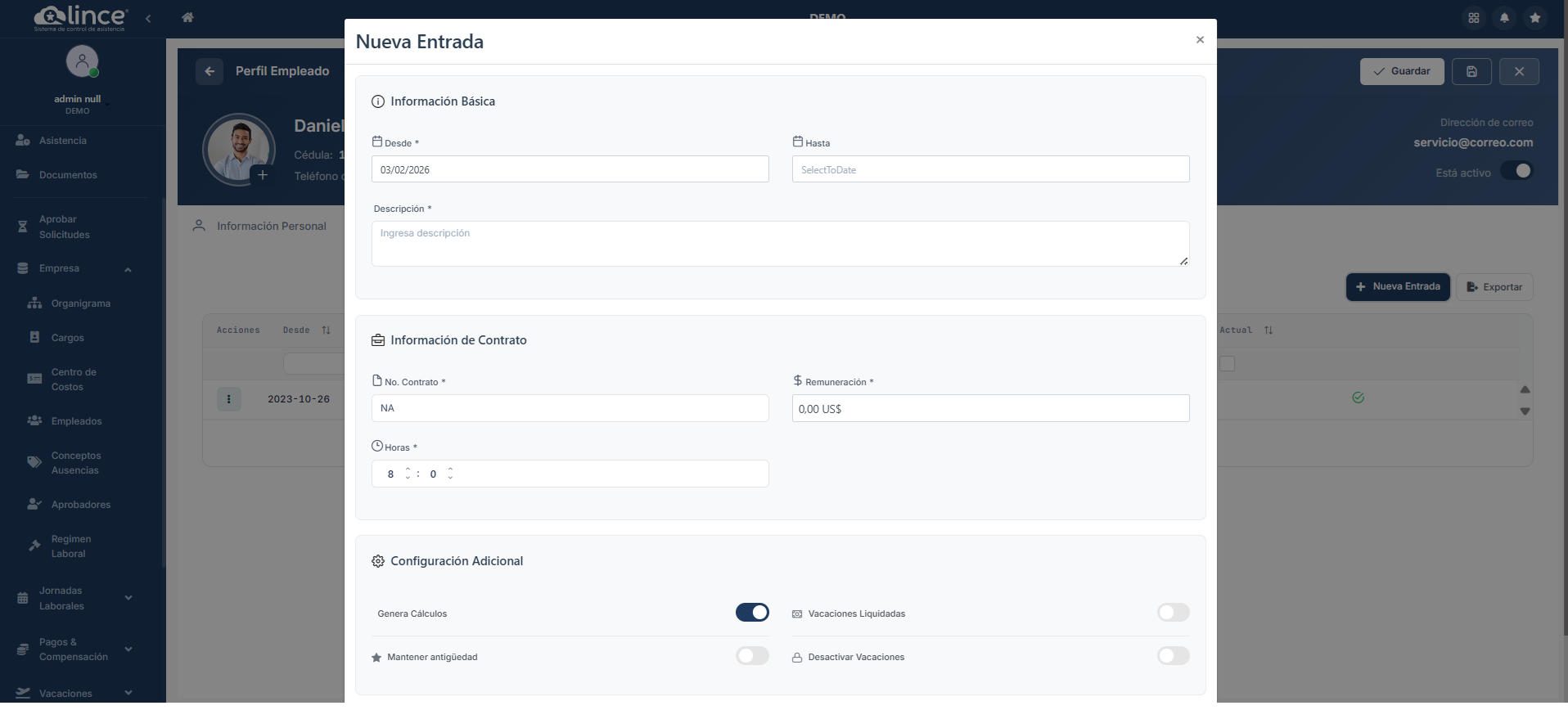
Información Básica:
| Campo | Tipo | Obligatorio | Descripción |
|---|---|---|---|
| Desde | Fecha | Sí | Fecha de inicio del contrato |
| Hasta | Fecha | No | Fecha de finalización del contrato |
| Descripción | Área de texto | Sí | Descripción del contrato |
Información de Contrato:
| Campo | Tipo | Obligatorio | Descripción |
|---|---|---|---|
| No. Contrato | Texto | Sí | Número del contrato |
| Remuneración | Número | Sí | Valor de la remuneración (en US$) |
| Horas | Número | Sí | Cantidad de horas del contrato |
Configuración Adicional:
| Campo | Tipo | Descripción |
|---|---|---|
| Genera Cálculos | Toggle | Indica si el contrato genera cálculos de vacaciones |
| Vacaciones Liquidadas | Toggle | Indica si las vacaciones están liquidadas |
| Mantener antigüedad | Toggle | Mantiene la antigüedad del empleado |
| Desactivar Vacaciones | Toggle | Desactiva el cálculo de vacaciones |
Control Perímetros
Configuración del control de perímetros de ubicación del empleado.
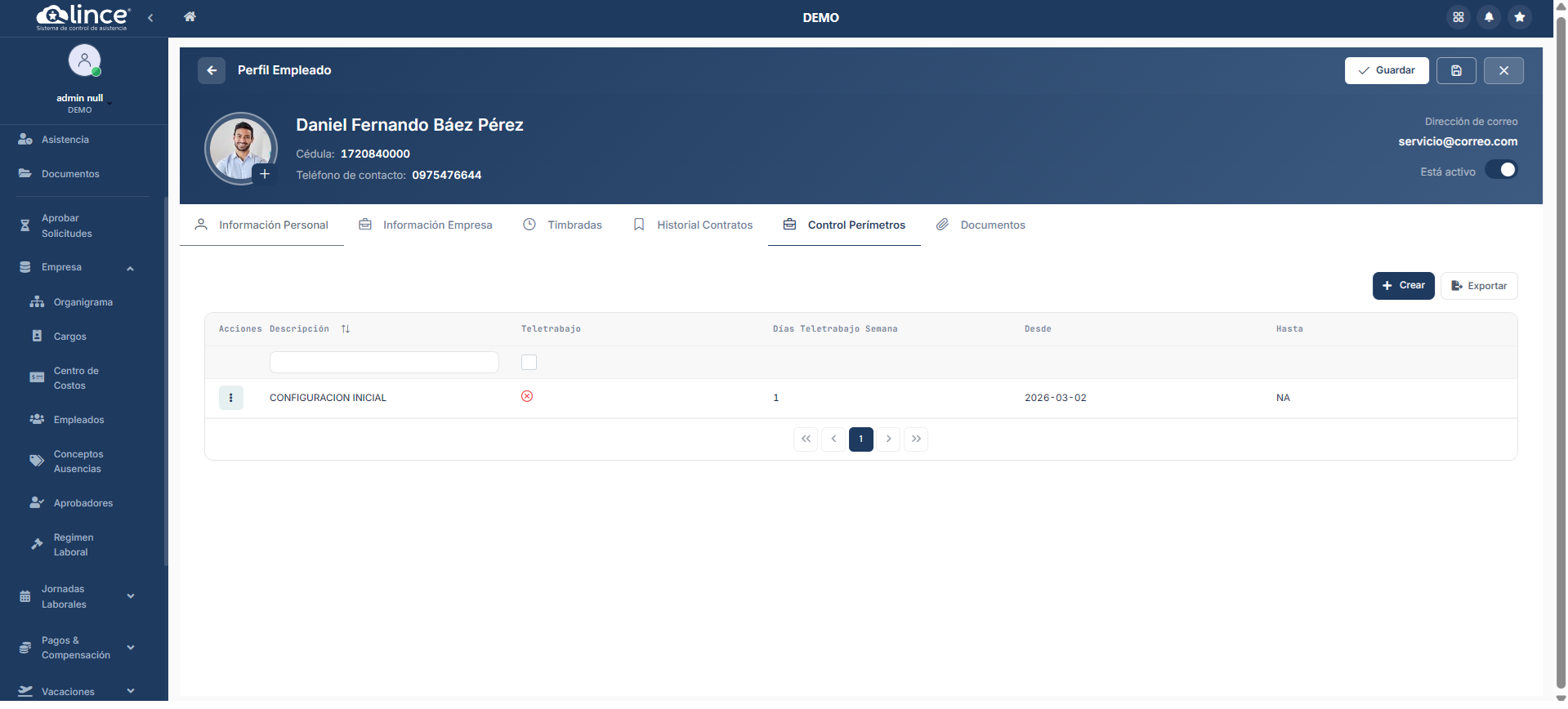
Columnas de la tabla
| Columna | Descripción |
|---|---|
| Acciones | Menú contextual con opciones disponibles |
| Descripción | Descripción de la configuración de perímetros |
| Teletrabajo | Indica si el empleado tiene teletrabajo habilitado (✓ verde = sí, ⊘ rojo = no) |
| Días Teletrabajo Semana | Número de días de teletrabajo por semana |
| Desde | Fecha de inicio de la configuración |
| Hasta | Fecha de finalización de la configuración |
Acciones disponibles
- + Crear — Abre el formulario para crear una nueva configuración de perímetros.
- Exportar — Descarga la lista de configuraciones.
Formulario de Crear Configuración
Al presionar + Crear se abre un formulario modal.
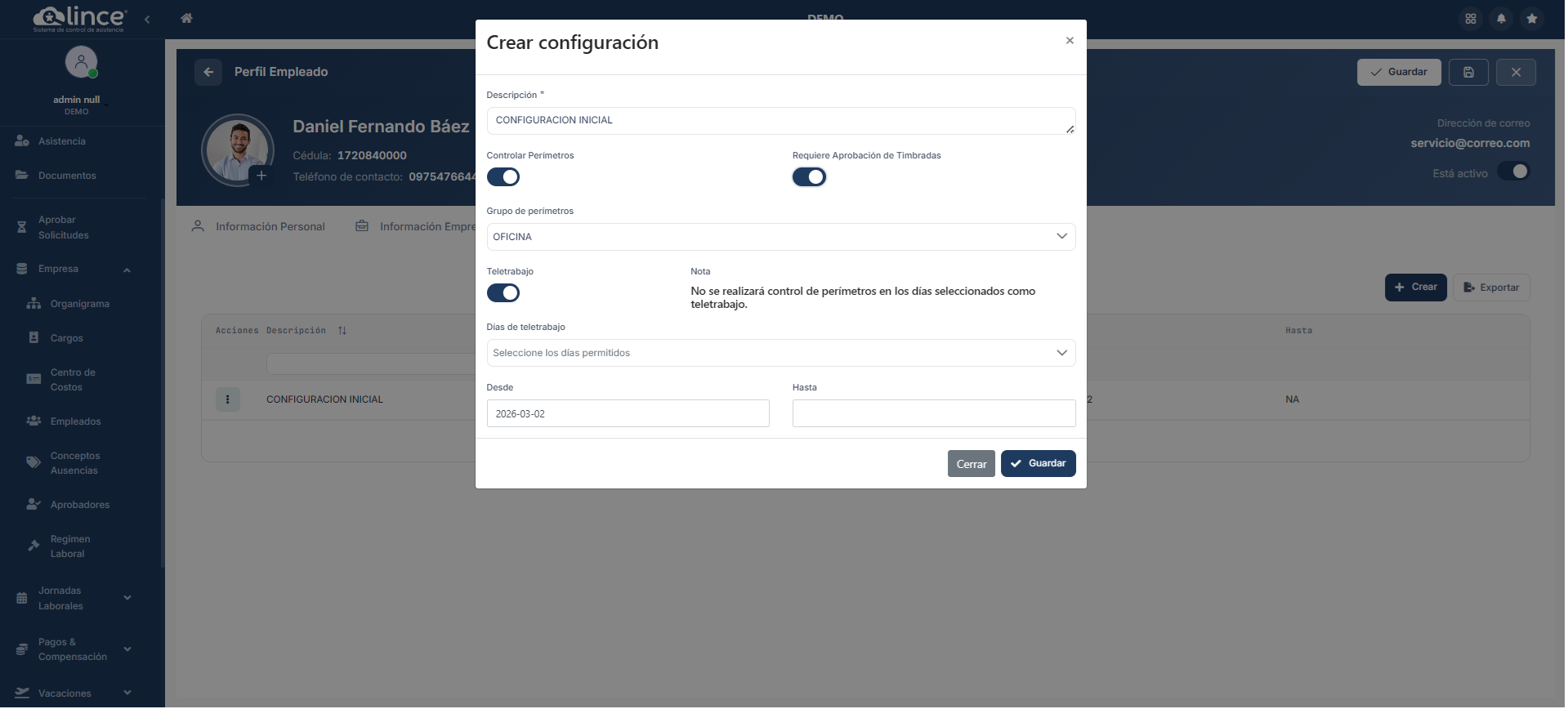
| Campo | Tipo | Obligatorio | Descripción |
|---|---|---|---|
| Descripción | Texto | Sí | Descripción de la configuración de perímetros |
| Controlar Perímetros | Toggle | No | Activa el control de perímetros para el empleado |
| Requiere Aprobación de Timbradas | Toggle | No | Requiere aprobación para las timbradas del empleado |
| Grupo de perímetros | Desplegable | No | Grupo de perímetros asignado (ej. OFICINA) |
| Teletrabajo | Toggle | No | Habilita el teletrabajo para el empleado |
| Días de teletrabajo | Desplegable | No | Seleccione los días permitidos de teletrabajo |
| Desde | Fecha | No | Fecha de inicio de la configuración |
| Hasta | Fecha | No | Fecha de finalización de la configuración |
Nota: No se realizará control de perímetros en los días seleccionados como teletrabajo.
Documentos
Permite adjuntar y gestionar documentos asociados al empleado.
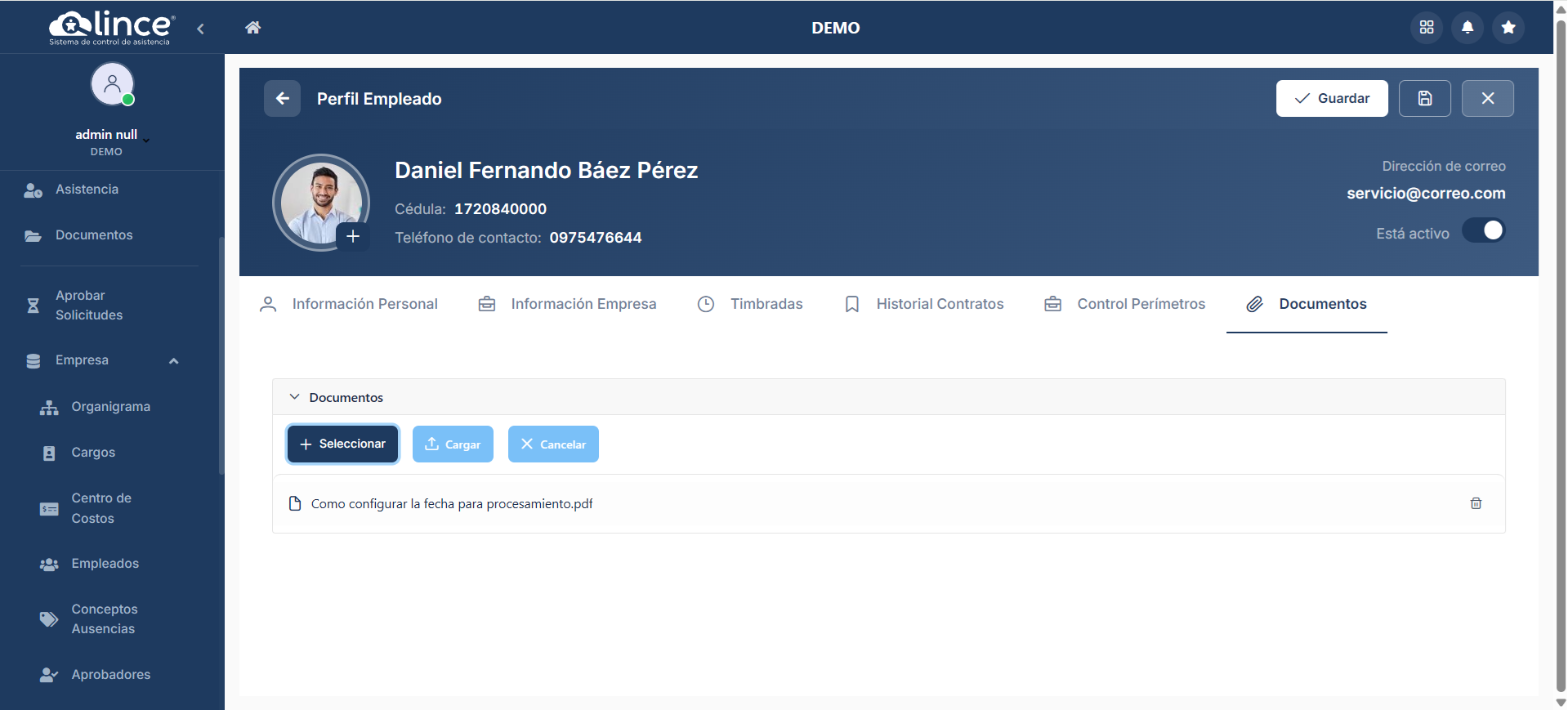
Acciones disponibles
- + Seleccionar — Selecciona un archivo del equipo para adjuntar.
- Cargar — Sube el archivo seleccionado al sistema.
- Cancelar — Cancela la selección del archivo.
- 🗑️ Eliminar — Elimina un documento previamente cargado.
Los documentos cargados quedarán asociados al perfil del empleado y podrán ser consultados en cualquier momento.
Botones de acción del perfil
En la esquina superior derecha del perfil del empleado:
| Icono | Acción | Descripción |
|---|---|---|
| ✓ | Guardar | Guarda los cambios realizados en el perfil del empleado |
| 💾 | Guardar y Mantener | Guarda los cambios y mantiene el perfil abierto |
| ✕ | Cerrar | Cierra el perfil sin guardar los cambios |
Al presionar Cerrar (✕) se perderán los datos que no hayan sido guardados previamente.