Calendarios
El módulo de Calendarios permite gestionar los calendarios laborales de la organización. Desde aquí se configuran las jornadas de trabajo, días laborables, descansos y su distribución semanal y mensual.
Lista de Calendarios
La vista principal muestra todos los calendarios registrados en el sistema.
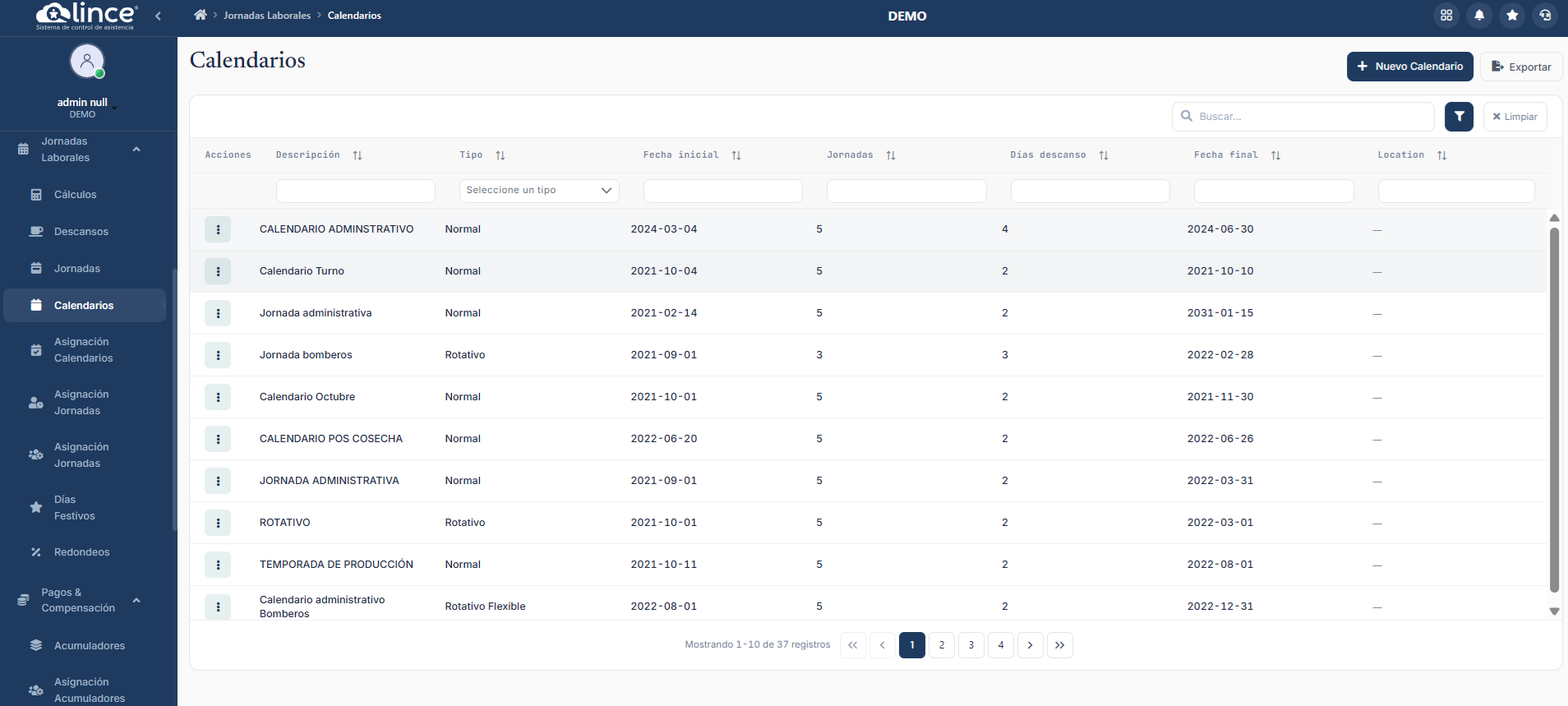
Columnas de la tabla
| Columna | Descripción |
|---|---|
| Acciones | Menú contextual con opciones disponibles |
| Descripción | Nombre o descripción del calendario |
| Tipo | Tipo de calendario (Normal, Rotativo, Rotativo Flexible) |
| Fecha inicial | Fecha de inicio del calendario |
| Jornadas | Cantidad de jornadas asignadas al calendario |
| Días descanso | Número de días de descanso configurados |
| Fecha final | Fecha de finalización del calendario |
| Location | Ubicación asignada al calendario |
Acciones disponibles
- + Nuevo Calendario — Abre el formulario para registrar un nuevo calendario.
- Exportar — Descarga la lista de calendarios en formato exportable.
- Buscar — Filtra los registros por texto.
- Filtrar — Aplica filtros avanzados sobre las columnas.
- Limpiar — Restablece todos los filtros aplicados.
- Menú de fila (⋮) — Cada registro tiene un menú contextual con opciones adicionales (editar, eliminar, etc.).
Formulario de Calendario
Al presionar + Nuevo Calendario se abre la vista de configuración del calendario.
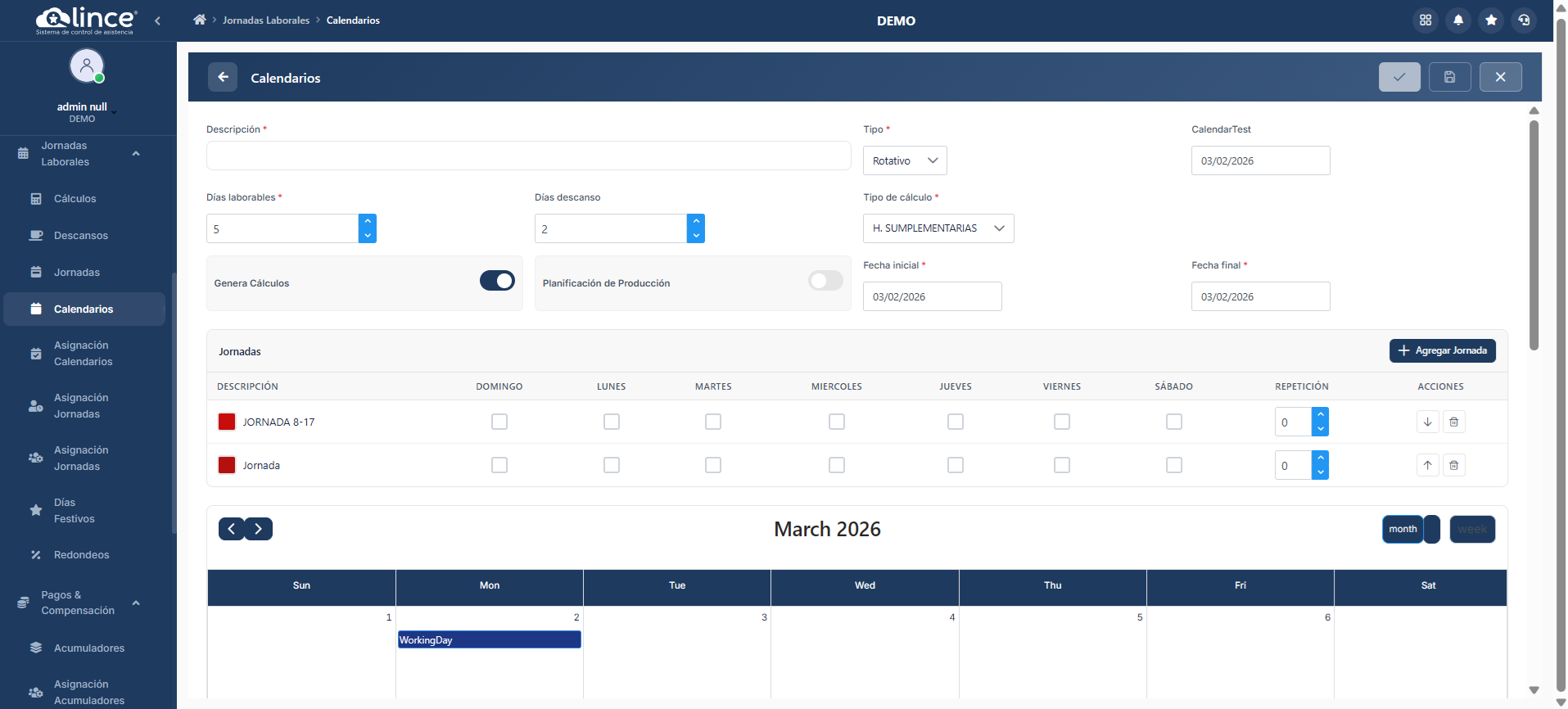
Campos del formulario
| Campo | Tipo | Obligatorio | Descripción |
|---|---|---|---|
| Descripción | Texto | Sí | Nombre o descripción del calendario |
| Tipo | Desplegable | Sí | Tipo de calendario (Normal, Rotativo, Rotativo Flexible) |
| CalendarTest | Fecha | No | Fecha de prueba para validar el calendario |
| Días laborables | Número | Sí | Cantidad de días laborables del período |
| Días descanso | Número | No | Cantidad de días de descanso del período |
| Tipo de cálculo | Desplegable | Sí | Tipo de cálculo aplicado si es que se trabaja los días de descanso, por ejemplo horas extrahordinarias, nocturnas, etc |
| Genera Cálculos | Toggle | No | Indica si el calendario genera cálculos de asistencia |
| Planificación de Producción | Toggle | No | Indica si aplica planificación de producción |
| Fecha inicial | Fecha | Sí | Fecha de inicio del calendario |
| Fecha final | Fecha | Sí | Fecha de finalización del calendario |
Jornadas
Sección que permite configurar las jornadas asignadas al calendario y su distribución semanal:
| Columna | Descripción |
|---|---|
| Descripción | Nombre de la jornada asignada |
| Domingo | Checkbox para indicar si aplica los domingos |
| Lunes | Checkbox para indicar si aplica los lunes |
| Martes | Checkbox para indicar si aplica los martes |
| Miércoles | Checkbox para indicar si aplica los miércoles |
| Jueves | Checkbox para indicar si aplica los jueves |
| Viernes | Checkbox para indicar si aplica los viernes |
| Sábado | Checkbox para indicar si aplica los sábados |
| Repetición | Número de repeticiones de la jornada |
| Acciones | Opciones para editar, reordenar o eliminar la jornada |
- + Agregar Jornada — Permite asociar una jornada previamente configurada al calendario.
Vista de Calendario
En la parte inferior se muestra una vista de calendario mensual que representa gráficamente la distribución de las jornadas asignadas. Se puede navegar entre meses con los botones de navegación y alternar entre vista de mes y vista de semana.
Las jornadas se muestran en el calendario con el color asignado. Los días marcados como WorkingDay indican días laborables activos.
Botones de acción
En la esquina superior derecha del formulario:
| Icono | Acción | Descripción |
|---|---|---|
| ✓ | Guardar y Cerrar | Guarda el calendario y cierra el formulario |
| 💾 | Guardar y Mantener | Guarda el calendario pero mantiene el formulario abierto |
| ✕ | Cerrar | Cierra el formulario sin guardar los cambios |
Al presionar Cerrar (✕) se perderán los datos que no hayan sido guardados.
Creación de Calendarios
En los calendarios se puede generar una planificación de jornadas, ya sean fijas o rotativas. Para crear un calendario seleccionamos + Nuevo calendario y llenamos los datos necesarios según el tipo:
Calendario Normal o Fijo
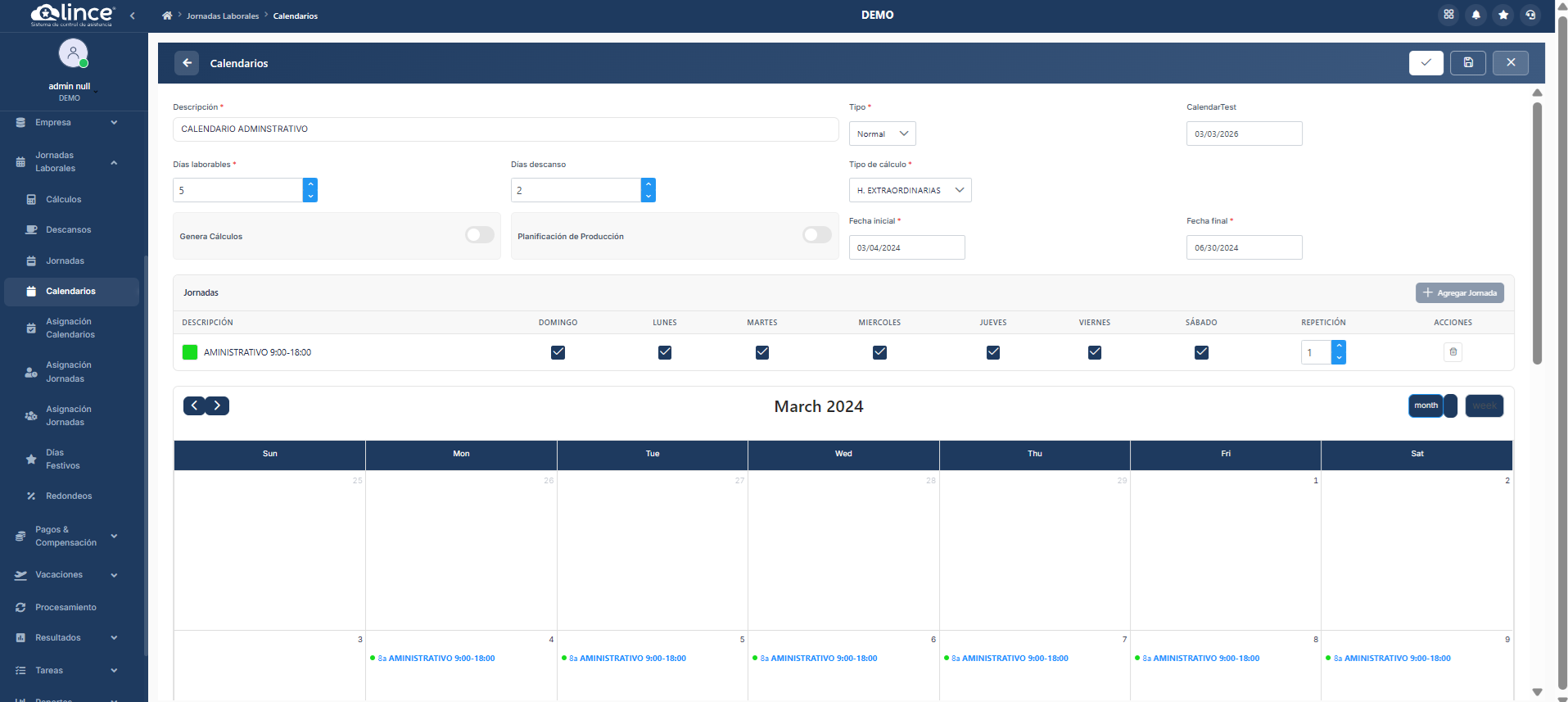
Para crear un calendario normal o fijo, lo hacemos de la siguiente manera:
- Ingresar la descripción o nombre del calendario a crear, por ejemplo: Jornada administrativa.
- En Tipo, escoger Normal, para crear un calendario fijo.
- En Fecha inicial, escoger la fecha desde la cual va a comenzar a aplicar este calendario.
- En Fecha final, escoger la fecha, indicando hasta cuándo va a aplicar este calendario. Si no se sabe hasta cuándo va a ser, escoger una fecha tentativa; en el caso que ya se tenga la fecha exacta se puede después editar el calendario.
- Indicar cuántos Días laborables son en la semana, y cuántos Días de descanso.
- En Tipo de cálculo, escoger cuál es el tipo de cálculo que va a aplicar para los días de descanso. Si no se debe calcular con ningún tipo de cálculo en los descansos, no se debe activar el campo Genera Cálculos.
- Genera Cálculos: Activa el cálculo de horas extraordinarias, suplementarias y nocturnas en el calendario.
- Planificación de Producción: Elimina los días de descanso y coloca la jornada según corresponda el día. Está pensada para empresas que trabajan en formato 22/8 (22 días de trabajo y 8 de descanso).
- En la sección Jornadas, seleccionar Agregar jornada y escoger cuál es la jornada que se desea agregar al calendario.
- En la parte inferior se puede visualizar un calendario en el cual se muestra cómo queda configurado el calendario, cuáles son los días laborables y cuáles son los días libres.
Calendario Rotativo
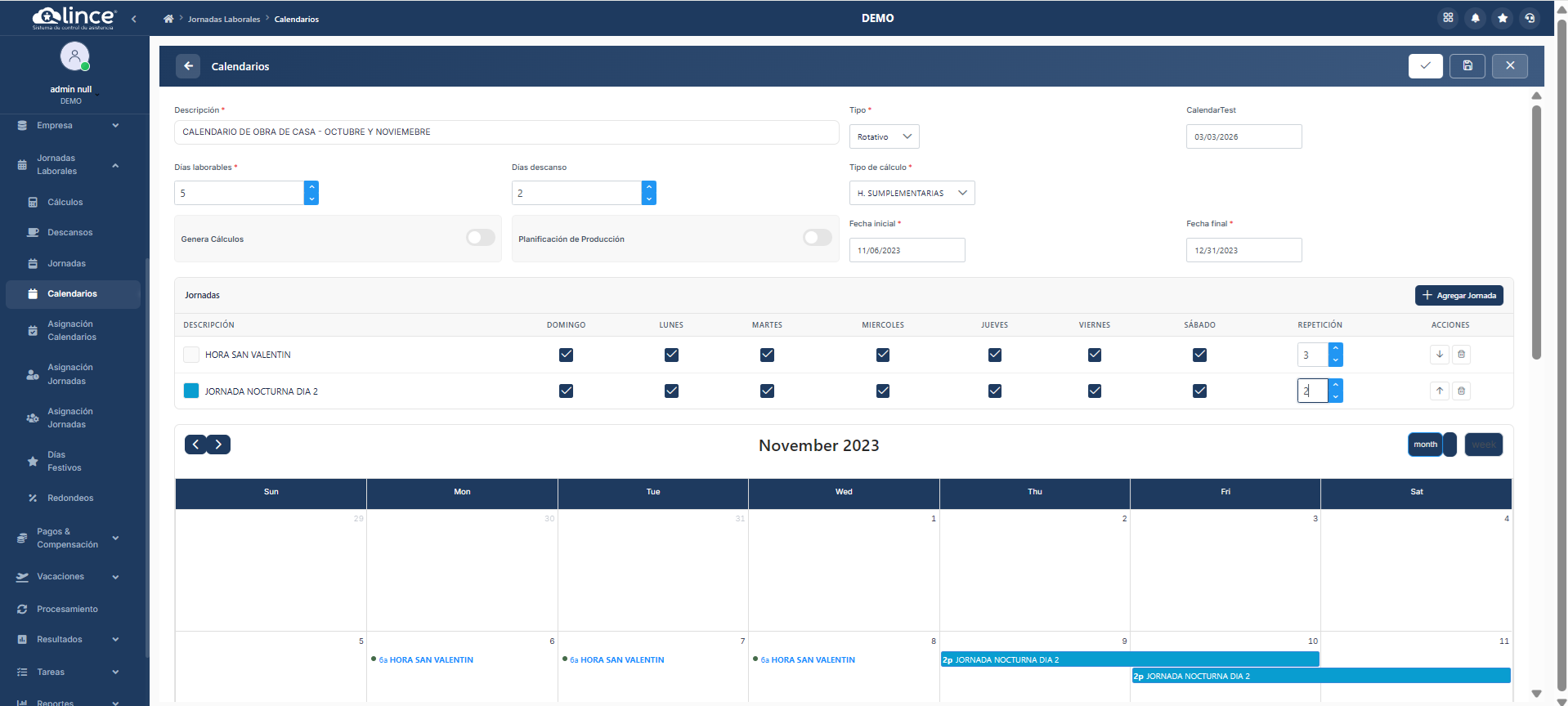
Utilizamos los calendarios rotativos para crear una planificación de diferentes jornadas que siguen una secuencia repetitiva. Para crear un calendario rotativo, lo hacemos de la siguiente manera:
- Ingresar la descripción o nombre del calendario a crear, por ejemplo: Jornada turnos 1/2/3.
- En Tipo, escoger Rotativo, para crear un calendario rotativo.
- En Fecha inicial, escoger la fecha desde la cual va a comenzar a aplicar este calendario.
- En Fecha final, escoger la fecha, indicando hasta cuándo va a aplicar este calendario. Aquí podemos definir si queremos hacer la planificación mensual, semanal, quincenal, etc.
- Indicar cuántos Días laborables, y cuántos Días de descanso. Estos días laborables comienzan a correr desde la fecha inicial.
- En Tipo de cálculo, escoger cuál es el tipo de cálculo que va a aplicar para los días de descanso. Si no se debe calcular con ningún tipo de cálculo en los descansos, no se debe activar el campo Genera Cálculos.
- Agregar las jornadas que harán parte de este calendario, y seleccionar para qué días de la semana aplica cada una, cuántas veces se va a repetir y el orden en el que van. Con las flechas de la parte derecha se puede subir o bajar para ubicar las jornadas en el orden adecuado.
- En el calendario se puede visualizar la planificación de jornadas configurada, en donde se detalla cuáles son los días laborables y cuáles son los días libres.
Calendario Rotativo Flexible
Finalmente usamos el calendario rotativo flexible para que el sistema trate de adivinar la jornada del empleado. En este caso la jornada se asigna de acuerdo con la primera marcación del empleado, y le asigna el horario con la hora de entrada más cercana. Su configuración es igual a la de un horario rotativo, en la cual tomará las jornadas respectivas.