Jornadas
El módulo de Jornadas permite gestionar las jornadas laborales de la organización. Las jornadas laborales nos permiten parametrizar las diferentes jornadas que debe cumplir el personal, para en base a esto hacer los cálculos de horas trabajadas, atrasos, horas extras, etc.
Lista de Jornadas
La vista principal muestra todas las jornadas laborales registradas en el sistema.
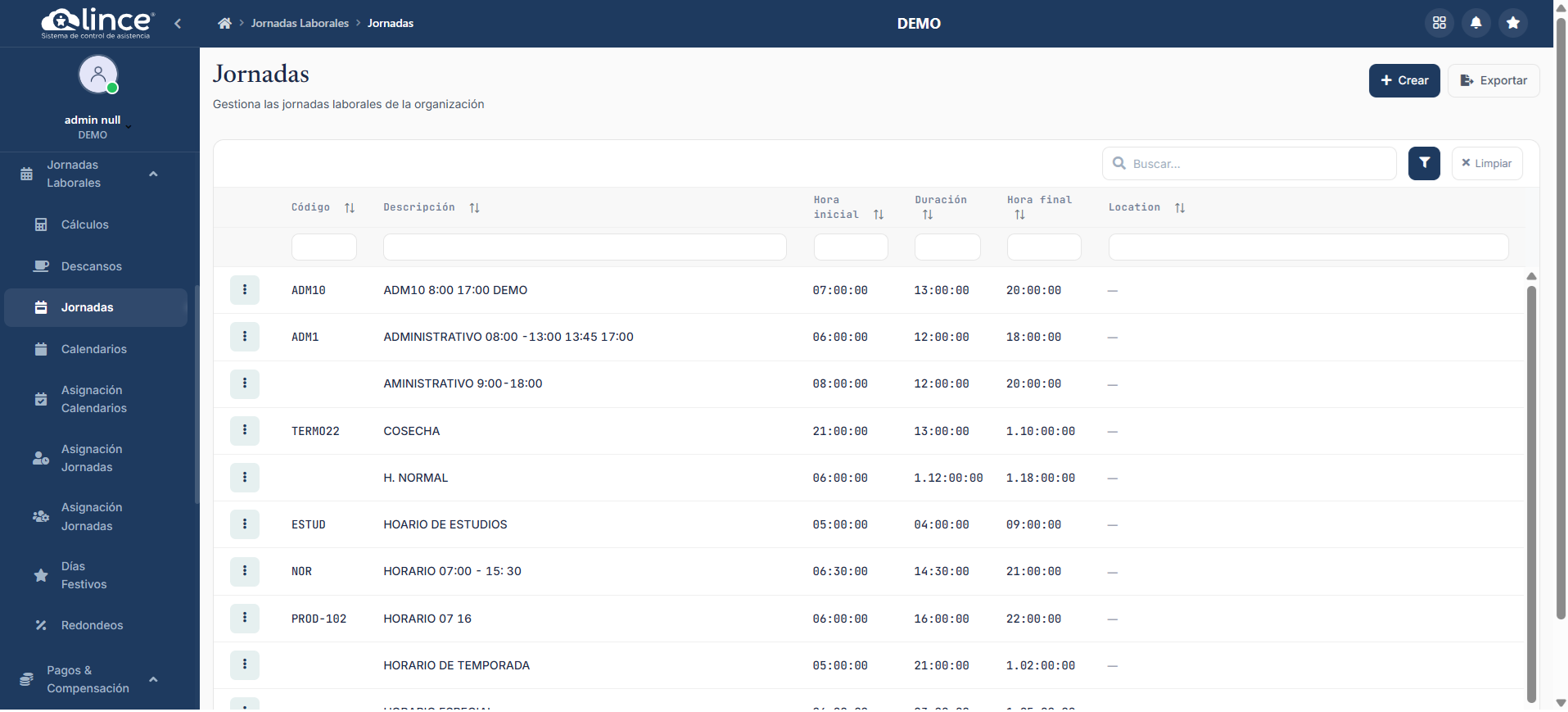
Columnas de la tabla
| Columna | Descripción |
|---|---|
| Código | Código identificador de la jornada |
| Descripción | Nombre o descripción de la jornada laboral |
| Hora Inicial | Hora de inicio de la jornada |
| Duración | Duración total de la jornada |
| Hora Final | Hora de finalización de la jornada |
| Location | Ubicación asignada a la jornada |
Acciones disponibles
- + Crear — Abre el formulario para registrar una nueva jornada laboral.
- Exportar — Descarga la lista de jornadas en formato exportable.
- Buscar — Filtra los registros por texto.
- Filtrar — Aplica filtros avanzados sobre las columnas.
- Limpiar — Restablece todos los filtros aplicados.
- Menú de fila (⋮) — Cada registro tiene un menú contextual con opciones adicionales (editar, eliminar, etc.).
Formulario de Jornada Laboral
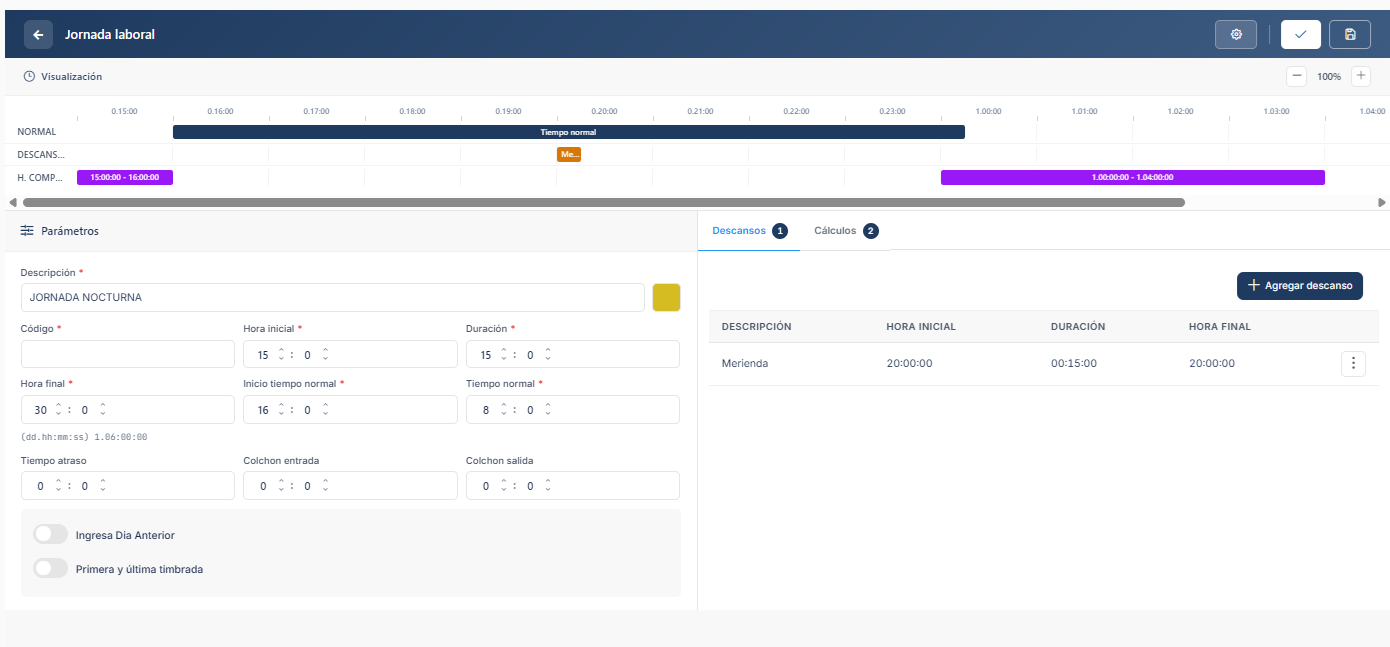
Al presionar + Crear se abre la vista de configuración de la jornada laboral:
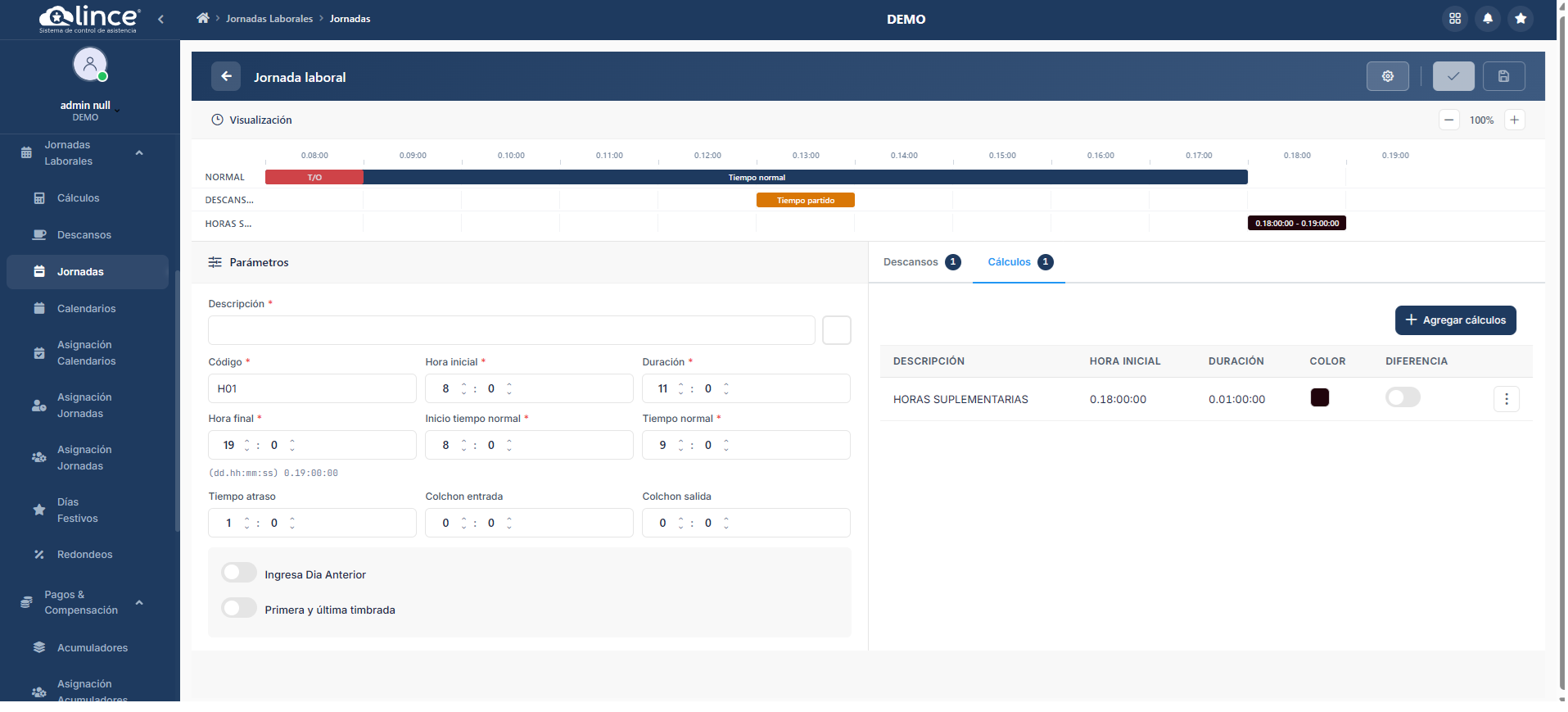
Visualización
En la parte superior del formulario se muestra una barra de Visualización que representa gráficamente la distribución del tiempo de la jornada, incluyendo tiempo normal, descansos y horas suplementarias con sus respectivos rangos horarios.
Parámetros
Pestaña principal con la configuración de tiempos de la jornada. Para configurar la jornada se toma en cuenta lo siguiente:
| Campo | Tipo | Obligatorio | Descripción |
|---|---|---|---|
| Descripción | Texto | Sí | Se pone el nombre de la jornada, por ejemplo "Jornada Administrativa". |
| Código | Texto | Sí | Código identificador de la jornada |
| Hora inicial | Número | Sí | Desde qué momento ya pueden comenzar a timbrar (formato HH:mm) |
| Duración | Número | Sí | Especifica cuánto tiempo va a durar la jornada a partir de la hora inicial (formato HH:mm) |
| Hora final | Número | Sí | Se calcula automáticamente y muestra la hora de finalización de la jornada (formato HH:mm) |
| Inicio tiempo normal | Número | Sí | La hora de ingreso. Con esta hora de ingreso se contabilizan los atrasos, por ejemplo 8 am (formato HH:mm) |
| Tiempo normal | Número | Sí | Cantidad de horas normales que deben laborar, por lo general corresponde a 8 horas (formato HH:mm) |
| Tiempo atraso | Número | No | Cantidad de tiempo que tienen para que no les marque como atraso en el caso de timbrar después de la hora de ingreso (formato HH:mm) |
| Colchon entrada | Número | No | Tiempo antes y después de la jornada normal, que no se tomará en cuenta para el cálculo de horas extras. Ejemplo: 1 hora al ingreso, si el ingreso es 8am, aplica de 7 a 8am. (formato HH:mm) |
| Colchon salida | Número | No | Tiempo después de la jornada, que no se tomará en cuenta para el cálculo de horas extras. (formato HH:mm) |
| Ingresa Día Anterior | Toggle | No | Indica si la jornada inicia el día anterior |
| Primera y última timbrada | Toggle | No | Considera solo la primera y última timbrada del empleado |
Descansos
Añadimos los descansos, es decir, los tiempos de desayunos, almuerzos o meriendas. La pestaña permite asociar descansos a la jornada. El indicador numérico junto al título muestra la cantidad de descansos asignados.
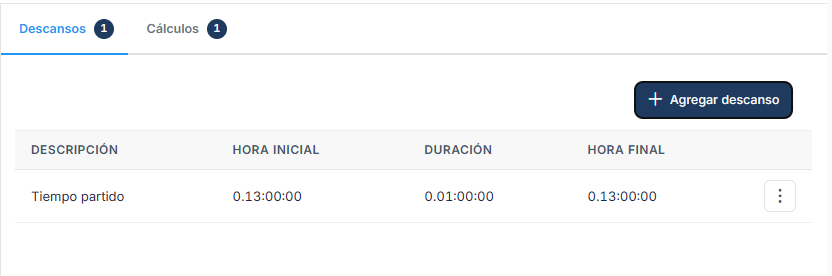
| Columna | Descripción |
|---|---|
| Descripción | Nombre del descanso asignado |
| Hora Inicial | Hora de inicio del descanso |
| Duración | Duración del descanso |
| Hora Final | Hora de finalización del descanso |
- + Agregar descanso — Permite asociar un descanso previamente configurado a la jornada escogiendo el tipo de descanso que se desea agregar en el botón "Select". En la ventana que se abre, se debe configurar desde qué hora y hasta qué hora pueden salir a este descanso, tomando en cuenta el tiempo establecido para este descanso anteriormente. Por ejemplo, desde las 13 horas hasta las 14:30. En el colchón de entrada y salida se puede configurar un tiempo extra de margen. Al finalizar la configuración seleccionar en Guardar.
- Menú de fila (⋮) — Opciones adicionales para cada descanso (editar, eliminar).
Cálculos
Añadimos los tipos de cálculo, para indicar cómo serán los cálculos de la asistencia fuera del horario normal de trabajo. El indicador numérico junto al título muestra la cantidad de cálculos actualmente asignados.
Los cálculos determinan los rangos de tiempo en los que se aplicará cada tipo de recargo. Por ejemplo, permiten definir en qué franja horaria se pagarán horas extraordinarias, suplementarias o recargos nocturnos.
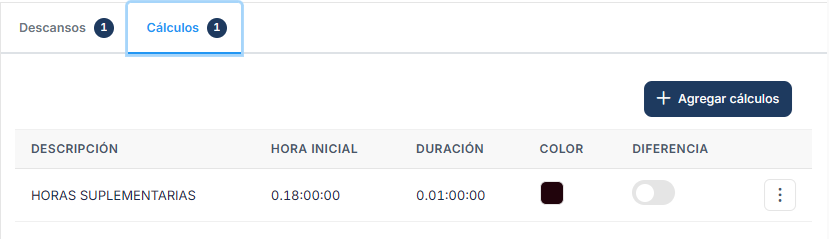
| Columna | Descripción |
|---|---|
| Descripción | Nombre del tipo de cálculo |
| Hora Inicial | Hora de inicio del cálculo |
| Duración | Duración del cálculo |
| Color | Color asignado al tipo de cálculo |
| Diferencia | Diferencia de tiempo aplicada |
- + Agregar cálculos — Permite asociar un nuevo tipo de cálculo a la jornada escogiendo el tipo de cálculo en el botón "Select". En la ventana que se abre, se ingresa desde qué hora y hasta qué hora aplicarán estos cálculos, tomando en cuenta que no pueden ir fuera del rango de inicio y duración de jornada que se configuró inicialmente.
- Menú de fila (⋮) — Opciones adicionales para cada cálculo (editar, eliminar).
Los campos marcados con asterisco rojo (*) son obligatorios. La barra de visualización se actualiza automáticamente al modificar los parámetros de tiempo.
Ejemplo horario nocturno: En el ejemplo a continuación, la hora inicial es a las 15:00 horas con una duración de 15 horas, finalizando a las 06:00 del día siguiente (representado como 30:00). Con un inicio de tiempo normal a las 16:00 y un requerimiento de tiempo normal de 8 horas, los descansos (como una merienda a las 20:00) y los cálculos se distribuyen durante este periodo. Para turnos nocturnos, se debe agregar el tipo de cálculo "Horas nocturnas" completando el tiempo normal requerido y activando el campo "Diferencia" para reemplazar las horas normales por nocturnas. Si no se agregan otros cálculos, el sistema no asume recargo fuera de dicho rango.
Botones de acción
En la esquina superior derecha del formulario:
| Icono | Acción | Descripción |
|---|---|---|
| ⚙ | Configuración | Accede a configuraciones adicionales de la jornada |
| ✓ | Guardar y Cerrar | Guarda la jornada y cierra el formulario |
| 💾 | Guardar y Mantener | Guarda la jornada pero mantiene el formulario abierto |
Al cerrar sin guardar se perderán los cambios realizados en la configuración de la jornada.