Días Festivos
El módulo de Días Festivos permite gestionar los feriados y días festivos de la organización. Desde aquí se pueden definir las fechas, el tipo de feriado y el tipo de cálculo que aplica cuando un empleado trabaja en un día festivo.
Lista de Días Festivos
La vista principal muestra todos los días festivos registrados en el sistema.
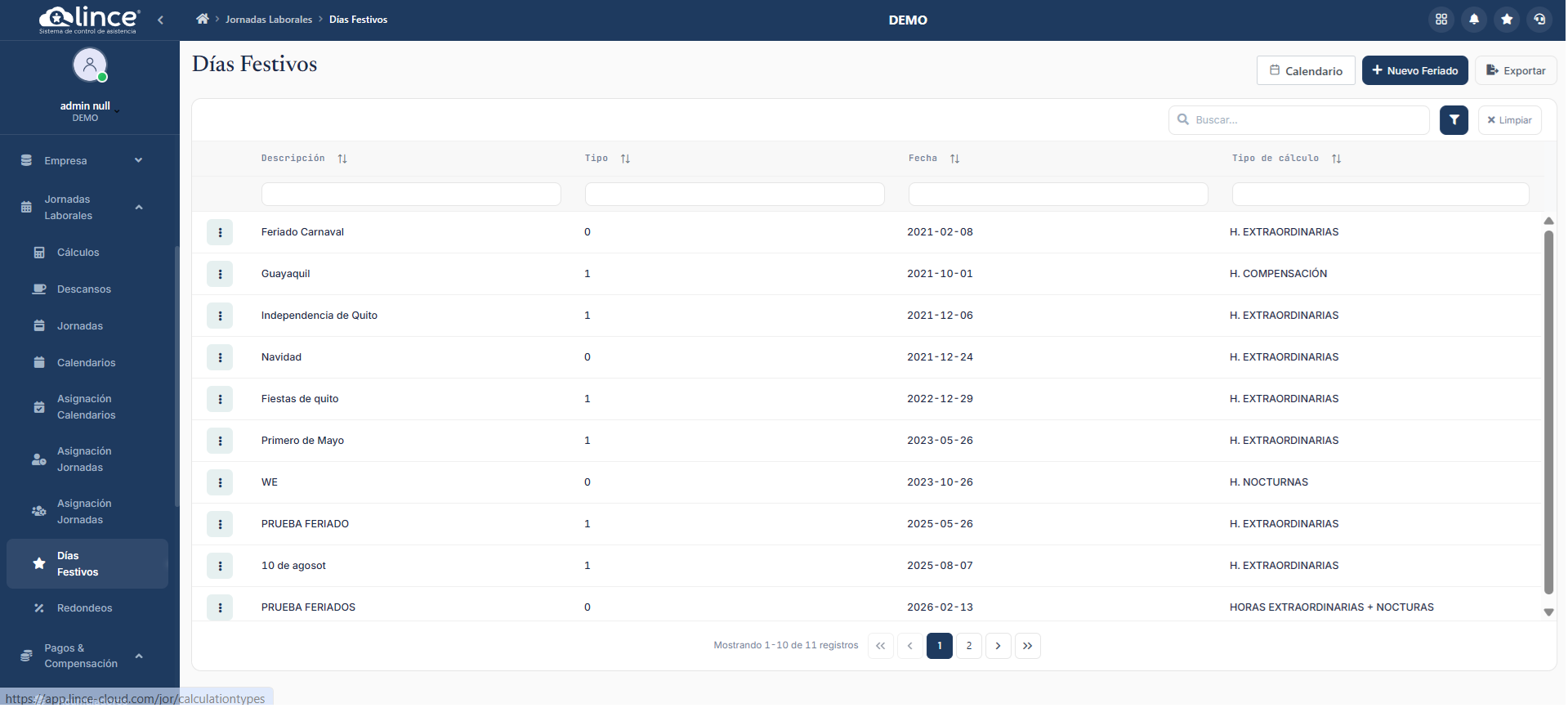
Columnas de la tabla
| Columna | Descripción |
|---|---|
| Descripción | Nombre o descripción del día festivo |
| Tipo | Tipo de feriado (0 = Nacional, 1 = Local) |
| Fecha | Fecha del día festivo |
| Tipo de cálculo | Tipo de cálculo aplicado al día festivo (ej. H. EXTRAORDINARIAS, H. COMPENSACIÓN, H. NOCTURNAS) |
Acciones disponibles
- Calendario — Muestra una vista de calendario con los días festivos.
- + Nuevo Feriado — Abre el formulario para registrar un nuevo día festivo.
- Exportar — Descarga la lista de días festivos en formato exportable.
- Buscar — Filtra los registros por texto.
- Filtrar — Aplica filtros avanzados sobre las columnas.
- Limpiar — Restablece todos los filtros aplicados.
- Menú de fila (⋮) — Cada registro tiene un menú contextual con opciones adicionales (editar, eliminar, etc.).
Formulario de Nuevo Feriado
Al presionar + Nuevo Feriado se abre un formulario modal.
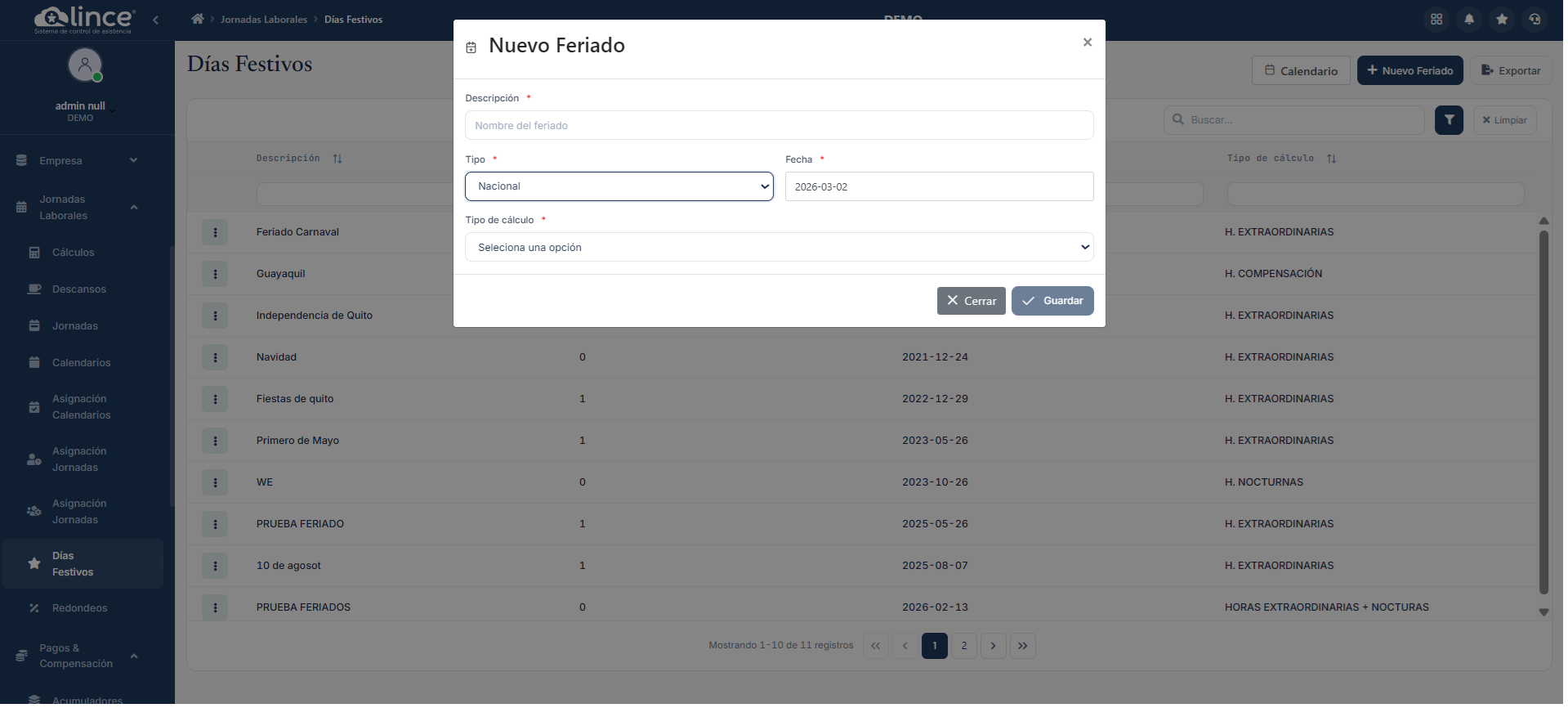
Campos del formulario
| Campo | Tipo | Obligatorio | Descripción |
|---|---|---|---|
| Descripción | Texto | Sí | Nombre del feriado |
| Tipo | Desplegable | Sí | Tipo de feriado (Nacional, Local, etc.) |
| Fecha | Fecha | Sí | Fecha del día festivo |
| Tipo de cálculo | Desplegable | Sí | Tipo de cálculo que se aplica cuando se trabaja en este feriado |
Los campos marcados con asterisco rojo (*) son obligatorios.
Botones de acción
| Botón | Descripción |
|---|---|
| ✕ Cerrar | Cierra el formulario sin guardar los cambios |
| ✓ Guardar | Guarda el nuevo día festivo y cierra el formulario |
Al presionar Cerrar se perderán los datos que no hayan sido guardados.
Creación de un Día Festivo
El cálculo de la asistencia cuando son días festivos varía al de los días normales. Por ello es necesario registrar correctamente cada feriado, parametrizando la localidad en la que aplica, la fecha y el tipo de cálculo a usar. Para crear un nuevo feriado, hacer clic en el botón + Nuevo Feriado.
Al hacer clic, se despliega el formulario con los siguientes campos:
-
Descripción: Ingresar el nombre del feriado, por ejemplo: Navidad, Día del Trabajo, Fundación de la ciudad.
-
Tipo: Escoger si el feriado es Nacional o Local.
- Si el feriado es Nacional, aplicará automáticamente a todas las localidades de la organización.
- Si el feriado es Local, se activará un campo adicional para seleccionar a qué localidades específicas aplica este feriado.
-
Fecha: Ingresar la fecha exacta del feriado.
-
Tipo de cálculo: Seleccionar el tipo de cálculo que se aplicará en caso de que exista personal que trabaje en ese día festivo (por ejemplo: horas extraordinarias, horas de compensación, horas nocturnas, etc.).
Si el feriado es Local, el campo de localidades se habilitará al seleccionar ese tipo, permitiendo especificar en qué ubicaciones aplica el cálculo diferenciado.